

Hoe maak en gebruik ik een staging-website voor WordPress?
Een staging-website is een kopie van uw WordPress-website op een subdomein, bijvoorbeeld staging.uwdomeinnaam.nl. Daarop test u wijzigingen en updates voordat u ze op uw live website doorvoert. Zo voorkomt u dat uw website voor bezoekers stukgaat of tijdelijk onbereikbaar is.
Voordat u begint
- U hebt uw inloggegevens van DirectAdmin nodig.
- Uw WordPress-website staat in Installatron; zie anders Hoe importeer ik WordPress in DirectAdmin?
- DirectAdmin staat standaard in het Engels; de menu's en knoppen in dit artikel heten daarom zoals u ze op het scherm ziet. Staat DirectAdmin bij u in het Nederlands, dan kan DirectAdmin de Nederlandse namen tonen, zoals Accountbeheer in plaats van Account Manager, Subdomein Beheer in plaats van Subdomain Management, Subdomein toevoegen in plaats van Add Subdomain en Extra Programma's in plaats van Extra Features. Installatron Applications Installer heet in beide talen zo; Installatron zelf toont dan Nederlandse namen, zoals Mijn applicaties in plaats van My Applications.
Vul een domeinnaam in, zoals uwdomeinnaam.nl.
Een subdomein aanmaken
Log in op DirectAdmin
Open Subdomain Management
Klik onder Account Manager op Subdomain Management.
Klik op Add Subdomain
Het venster Add New Subdomain opent.
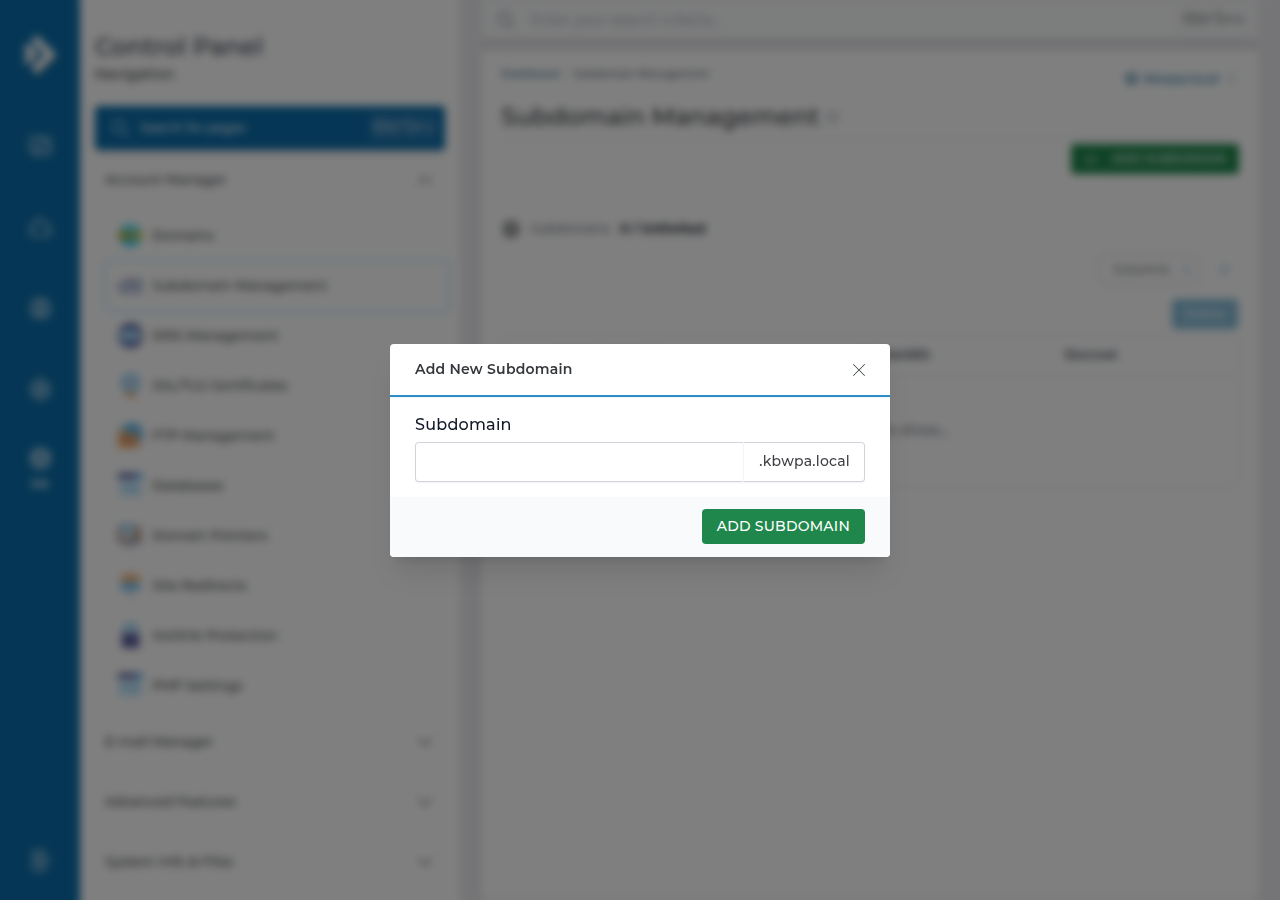
Het venster Add New Subdomain Vul de naam van het subdomein in
Typ bij Subdomain
staging. DirectAdmin zet.uwdomeinnaam.nler zelf achter.Maak het subdomein aan
Klik op Add Subdomain.
De staging-website maken
Open Installatron
Klik in DirectAdmin onder Extra Features op Installatron Applications Installer.
Open My Applications
Klik op het tabblad My Applications.
Klik op Clone bij uw website
Klik bij de website waarvan u een staging-website wilt maken op Clone.
Kies het subdomein
Kies onder Destination bij Domain
https://staging.uwdomeinnaam.nl. Laat Folder (Optional) leeg.Vink Create a Staging site? aan
Zo toont Installatron de kopie als staging-website van uw live website.
Maak de kopie
Klik op +Clone.
Wijzigingen overzetten naar de live website
Open My Applications
Klik in Installatron op het tabblad My Applications.
Klik op Sync bij de live website
Klik bij uw live website op Sync.
Kies de staging-website
Kies bij Location de staging-website. Installatron zet de staging-websites van deze website bovenaan de lijst.
Kies de bestanden en tabellen
Kies welke bestanden en databasetabellen Installatron van de staging-website overzet. Wat rood staat, wordt op de live website overschreven.
Laat eerst een back-up maken
Kies bij Backup de optie Yes, create a backup before performing the sync. Gaat er iets mis, dan zet u die back-up terug.
Zet de wijzigingen over
Klik op +Sync.
De live website naar de staging-website kopiëren
Wilt u de staging-website weer gelijk maken aan de live website, dan synchroniseert u de andere kant op.
Open My Applications
Klik in Installatron op het tabblad My Applications.
Klik op Sync bij de staging-website
Klik bij de staging-website op Sync.
Kies de live website
Kies bij Location uw live website.
Zet de website over
Klik op +Sync.
Hebt u nog vragen? Neem contact met ons op.
Gerelateerde artikelen
Bedankt voor je reactie.