

Hoe importeer ik WordPress in DirectAdmin?
Hebt u WordPress zelf op uw webhostingpakket gezet, zonder Installatron, dan kunt u die installatie importeren in Installatron in DirectAdmin. Installatron beheert de website daarna: u kunt automatische updates aanzetten, snel een back-up maken en vanuit DirectAdmin inloggen op WordPress.
Voordat u begint
- U hebt uw inloggegevens van DirectAdmin nodig.
- Kijk in uw browser op welk adres uw website staat: met of zonder
www, en methttps://. Dat adres kiest u in de stap "Kies het adres van uw website". - DirectAdmin staat standaard in het Engels; de menu's en knoppen in dit artikel heten daarom zoals u ze op het scherm ziet. Staat DirectAdmin bij u in het Nederlands, dan kan DirectAdmin de Nederlandse namen tonen, zoals Aanbevolen Applicaties in plaats van Featured Applications. Installatron toont dan ook Nederlandse namen, zoals importeer bestaande installatie in plaats van Import Existing Install en Van dit account in plaats van From this account.
Log in op DirectAdmin
Open WordPress in Installatron
Klik onder Featured Applications op WordPress.
Open het menu naast Install Application
Klik op de knop met de drie streepjes (≡) naast +Install Application en kies Import Existing Install.
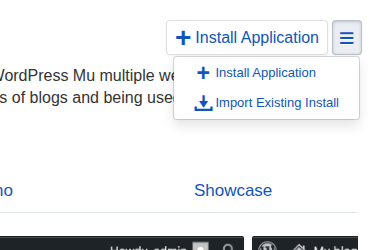
Het menu naast Install Application Kies From this account
Klik onder From this account op Continue.
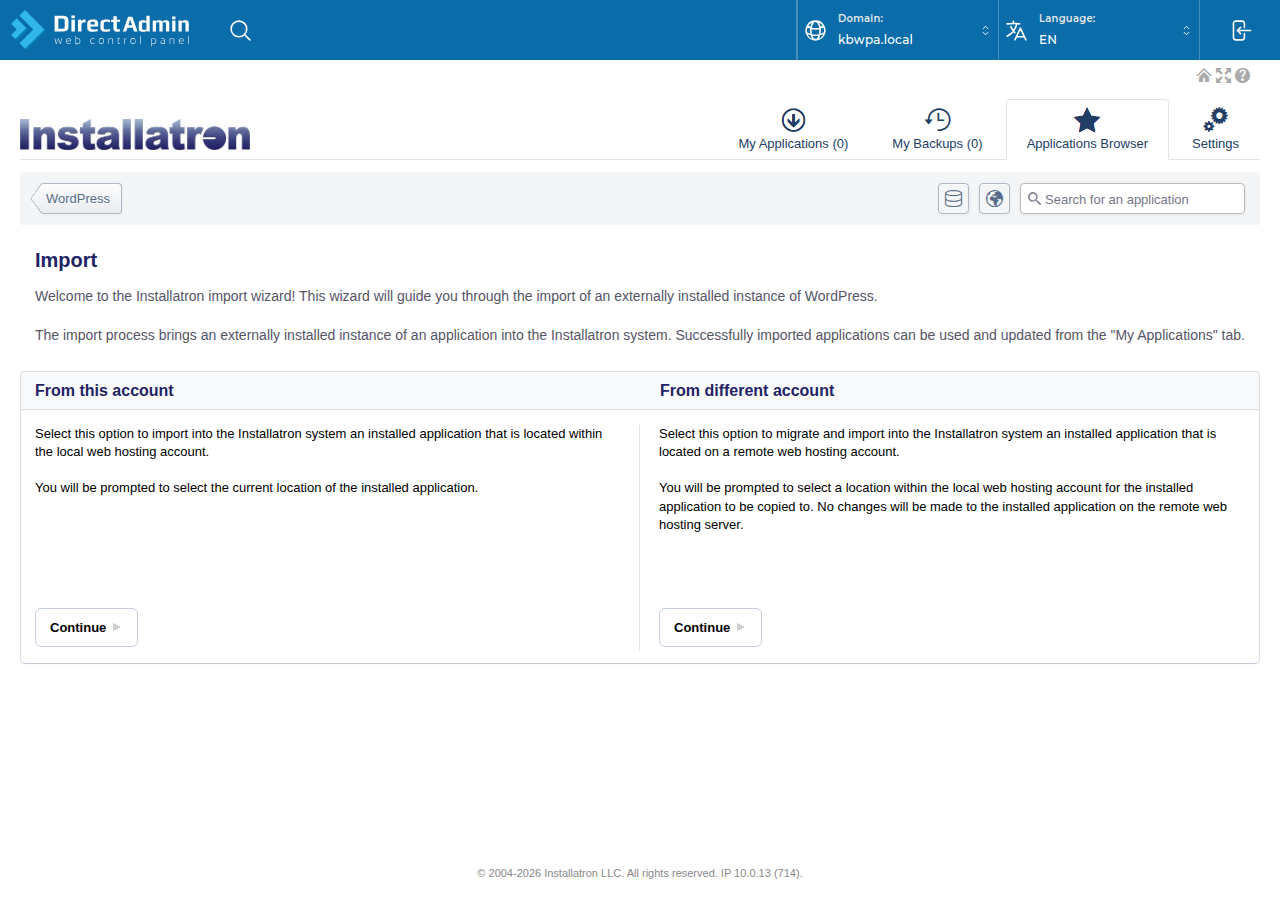
De wizard Import van Installatron Kies het adres van uw website
Kies bij Domain uw domeinnaam, precies zoals uw website in de browser staat: met
https://, en met of zonderwww. Staat WordPress in een submap, vul die dan in bij Directory (Optional); anders laat u dat veld leeg.Importeer de website
Klik op +Import.
Werkt het niet?
- Geeft Installatron een foutmelding dat de website niet gevonden is, controleer dan of het adres klopt (
https://, met of zonderwww, de submap).
Komt u er niet uit, of wilt u dat wij de installatie voor u importeren? Neem contact met ons op.
Gerelateerde artikelen
Bedankt voor je reactie.