

Hoe installeer ik WordPress (opnieuw)?
Met Installatron in DirectAdmin installeert u WordPress op uw webhostingpakket. Dat is ook handig als uw WordPress-installatie beschadigd is of als u opnieuw wilt beginnen met een website. Hebt u WordPress Webhosting, dan installeren wij WordPress ook gratis voor u: na de oplevering bieden wij dat per e-mail aan, of neem contact met ons op.
Voordat u begint
- U hebt uw inloggegevens van DirectAdmin nodig.
- Staat er al een website op de plek waar u WordPress installeert, maak dan eerst een back-up; zie Hoe maak ik een back-up van mijn WordPress-website?
- DirectAdmin staat standaard in het Engels; de menu's en knoppen in dit artikel heten daarom zoals u ze op het scherm ziet. Staat DirectAdmin bij u in het Nederlands, dan kan DirectAdmin de Nederlandse namen tonen, zoals Extra Programma's in plaats van Extra Features. Installatron Applications Installer heet in beide talen zo; Installatron zelf toont dan Nederlandse namen, zoals Applicatie verkenner in plaats van Applications Browser en +installeer deze applicatie in plaats van +Install Application.
Log in op DirectAdmin
Open Installatron
Klik onder Extra Features op Installatron Applications Installer.
Open de Applications Browser
Klik op het tabblad Applications Browser.
Kies WordPress
Klik op WordPress.
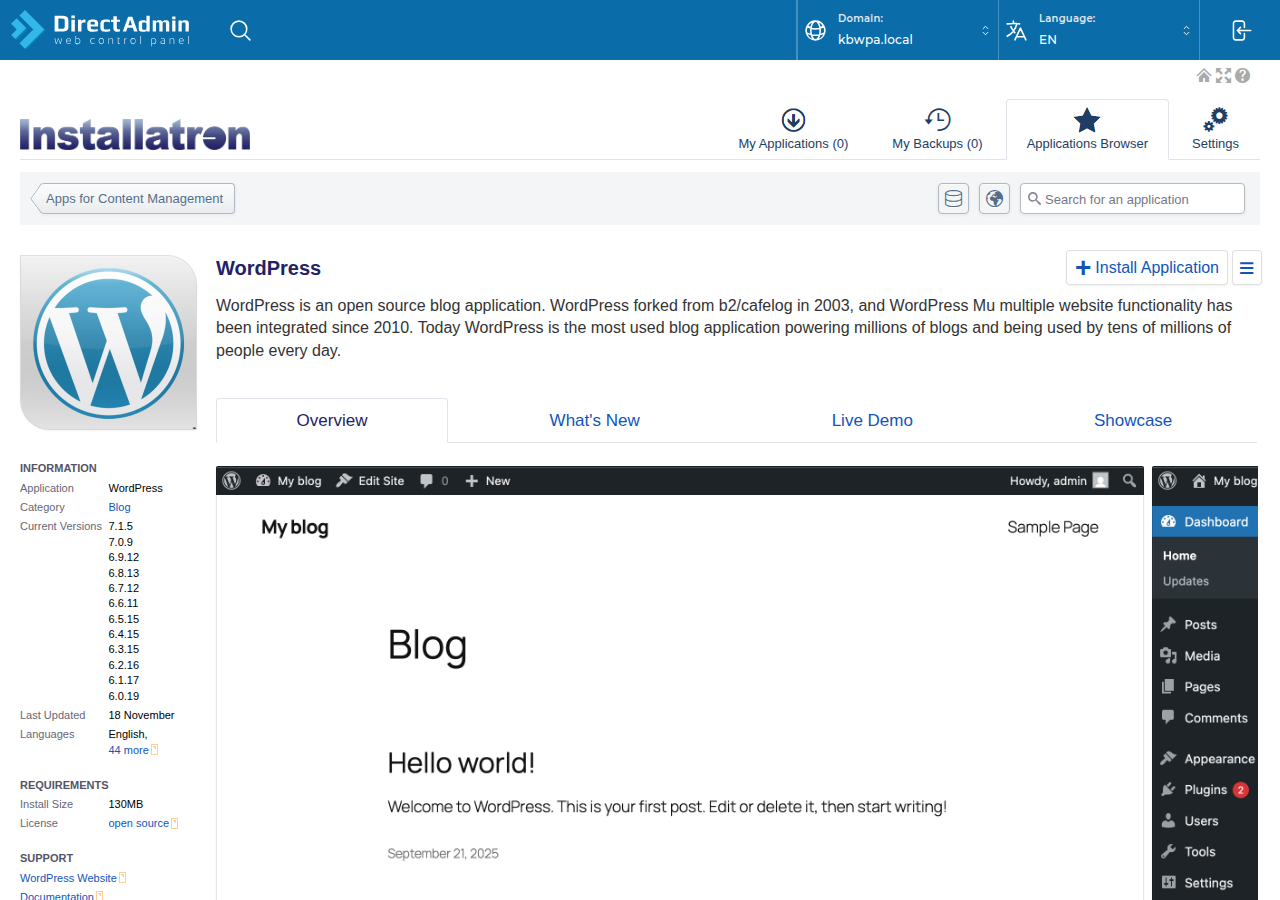
WordPress in de Applications Browser van Installatron Klik op Install Application
Klik rechtsboven op +Install Application.
Kies waar WordPress komt
Kies onder Location bij Domain uw domeinnaam, met
https://. Laat Folder (Optional) leeg als WordPress op de hoofdpagina van uw domeinnaam moet komen. Kies onder Content de Version en de Language, en vul onder Settings de gegevens van de beheerder in.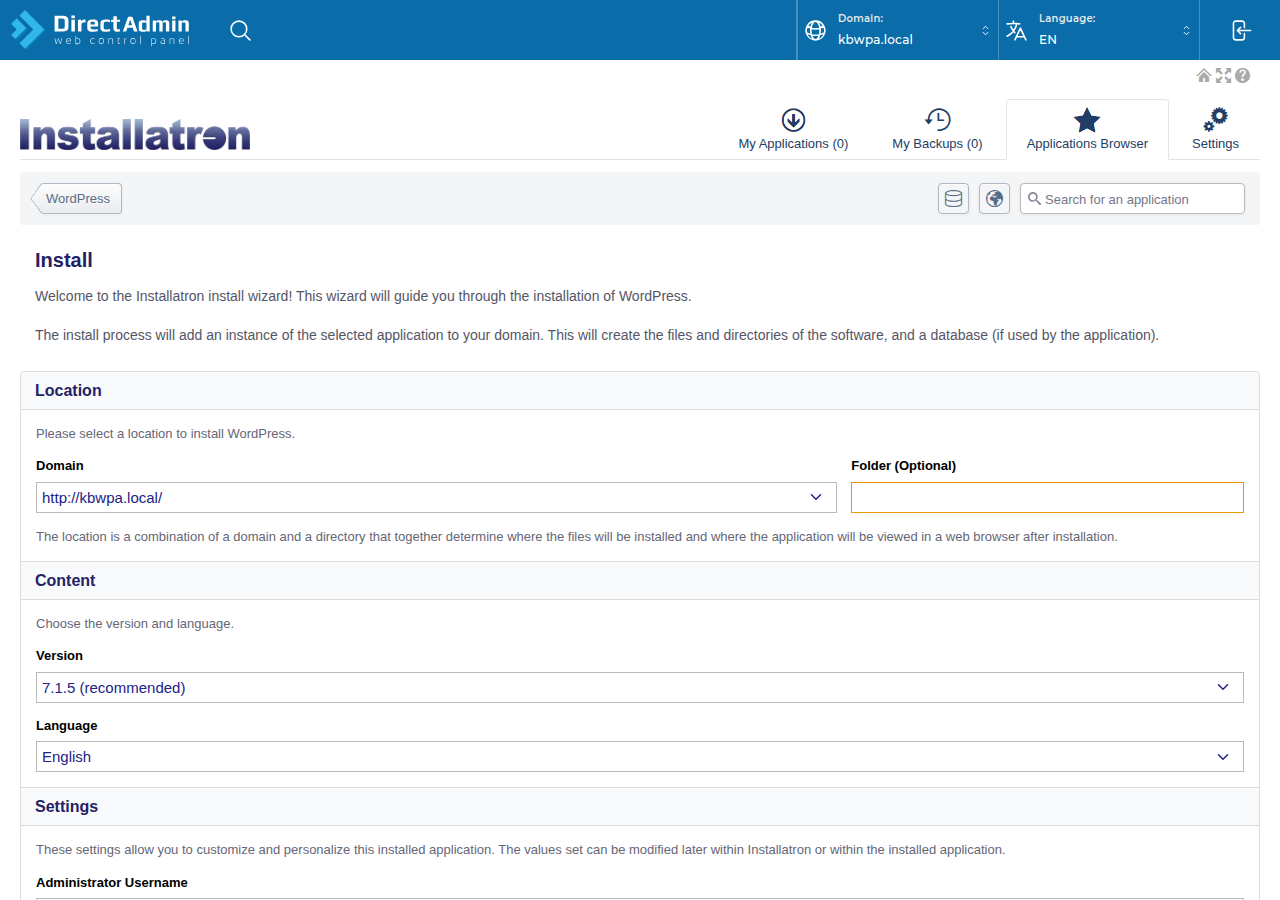
Het installatieformulier van Installatron Installeer WordPress
Klik onderaan op +Install.
Hebt u nog vragen? Neem contact met ons op.
Gerelateerde artikelen
Bedankt voor je reactie.