

Hoe verhuis ik mijn WordPress-website naar HostingSquad?
Uw WordPress-website verhuist u zelf naar uw webhostingpakket bij ons met Installatron in DirectAdmin, of met een back-up uit DirectAdmin als uw vorige hoster ook DirectAdmin gebruikt. Het eenvoudigst is onze gratis verhuisservice: dan verhuizen wij uw website voor u. Alleen bij WordPress Webhosting en een WordPress managed VPS optimaliseren wij hem daarna ook voor ons platform; bij Standaard Webhosting en Reseller Webhosting krijgt u alleen de gratis verhuizing.
Voordat u begint
- U hebt uw inloggegevens van DirectAdmin bij ons nodig; zie Hoe log ik in op DirectAdmin?
- Voor Installatron hebt u de gegevens nodig waarmee Installatron bij uw vorige hoster inlogt: de gebruikersnaam en het wachtwoord van uw WordPress-beheerder, of de SSH-, SFTP- of FTP-gegevens van uw hostingaccount daar.
- DirectAdmin staat standaard in het Engels; de menu's en knoppen in dit artikel heten daarom zoals u ze op het scherm ziet. Staat DirectAdmin bij u in het Nederlands, dan kan DirectAdmin de Nederlandse namen tonen, zoals Extra Programma's in plaats van Extra Features. Installatron Applications Installer heet in beide talen zo. Installatron toont dan ook Nederlandse namen, zoals Applicatie verkenner in plaats van Applications Browser, importeer bestaande installatie in plaats van Import Existing Install en Van ander account in plaats van From different account.
Met een back-up uit DirectAdmin
Gebruikt uw vorige hoster ook DirectAdmin, dan kunt u uw WordPress-website verhuizen met een back-up van uw account daar. Dat gaat voor een WordPress-website net zo als voor elke andere website; zie Hoe verhuis ik mijn website zelf naar HostingSquad?, onder "Met een back-up uit DirectAdmin".
Met Installatron
Installatron kopieert uw WordPress-website, met de database, van uw vorige hoster naar uw pakket bij ons. Aan uw website bij uw vorige hoster verandert niets.
Log in op DirectAdmin
Open Installatron
Klik onder Extra Features op Installatron Applications Installer.
Kies WordPress
Klik in het tabblad Applications Browser op WordPress.
Open het menu naast Install Application
Klik op de knop met de drie streepjes (≡) naast +Install Application en kies Import Existing Install.
Kies From different account
Klik onder From different account op Continue.
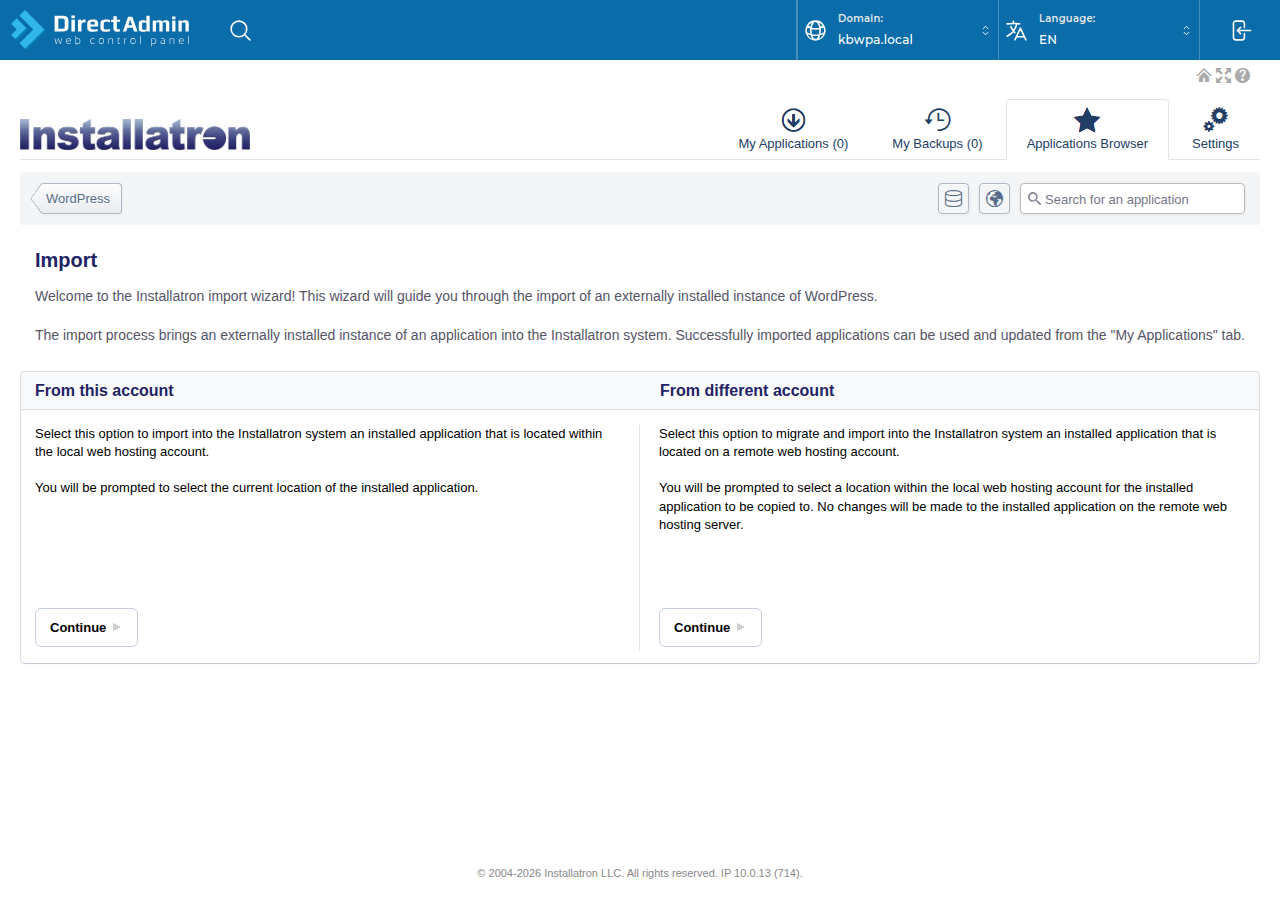
De wizard Import van Installatron Vul het adres van uw website in
Vul het adres in waarop uw website nu staat, bij uw vorige hoster.
Kies hoe Installatron bij uw vorige hoster inlogt
Kies bij Protocol een manier. Met WordPress vult u alleen de gebruikersnaam en het wachtwoord van uw WordPress-beheerder in; Installatron zet dan tijdelijk een plugin op uw website, die na een geslaagde verhuizing weer verdwijnt. Met SSH, SFTP of FTP vult u de gegevens van uw hostingaccount bij uw vorige hoster in, zoals de server, de gebruikersnaam en het wachtwoord.
Kies waar de website komt
Kies bij Domain uw domeinnaam. Moet de website in een submap komen, vul die dan in; anders laat u dat veld leeg.
Verhuis de website
Klik op +Migrate. Installatron verhuist de website op de achtergrond.
Uw e-mail en uw domeinnaam
Installatron verhuist uw website, niet uw e-mail. Hoe u uw e-mail verhuist, leest u in Hoe verhuis ik mijn website zelf naar HostingSquad?, onder "Uw e-mail verhuizen". Staan uw website en e-mail bij ons, dan kunt u uw domeinnaam verhuizen; zie Hoe verhuis ik een domeinnaam naar HostingSquad?
Werkt het niet?
- Lukt het inloggen bij uw vorige hoster niet, kies dan bij Protocol een andere manier: niet elke manier werkt bij elke hoster.
- Meldt Installatron dat het de website niet kan vinden, controleer dan het adres van uw website.
- Werkt uw WordPress-website na het verhuizen niet goed? Neem contact met ons op: wij helpen u ook bij het oplossen van problemen met uw website.
Bedankt voor je reactie.