

Hoe verhuis ik mijn website zelf naar HostingSquad?
Wilt u uw website zelf naar uw webhostingpakket bij ons verhuizen, dan kan dat met een back-up uit DirectAdmin, als uw vorige hoster ook DirectAdmin gebruikt, of door uw bestanden, database en e-mail zelf over te zetten. Het eenvoudigst is onze gratis verhuisservice: dan verhuizen wij uw website voor u.
Voordat u begint
- U hebt de inloggegevens nodig van uw hostingaccount bij uw vorige hoster, en die van DirectAdmin bij ons; zie Hoe log ik in op DirectAdmin?
- Zolang uw domeinnaam nog bij uw vorige hoster staat, komt u via
ftp.enmail.vóór uw domeinnaam nog bij uw vorige hoster uit. Gebruik voor FTP en e-mail bij ons dan de naam van uw server. Die staat in de e-mail met de inloggegevens van uw pakket: het adres van DirectAdmin, het deel vóór:2222, bijvoorbeeldweb4.hsqd.nl. - DirectAdmin staat standaard in het Engels; de menu's en knoppen in dit artikel heten daarom zoals u ze op het scherm ziet. Staat DirectAdmin bij u in het Nederlands, dan kan DirectAdmin de Nederlandse namen tonen, zoals Geavanceerde Functies in plaats van Advanced Features, Back-up en herstel in plaats van Backup and Restore, Backup Terugzetten in plaats van Restore Backup, Systeem Info & Bestanden in plaats van System Info & Files, Bestandsbeheer in plaats van File Manager, Accountbeheer in plaats van Account Manager, Databasen in plaats van Databases en E-mail Beheer in plaats van E-mail Manager. E-mail Accounts heet in beide talen zo.
- phpMyAdmin kan de taal van uw browser volgen. Staat die op Nederlands, dan heten de tabbladen Export en Import daar Exporteren en Importeren.
Met een back-up uit DirectAdmin
Gebruikt uw vorige hoster ook DirectAdmin, dan verhuist u uw website het eenvoudigst met een back-up van uw account daar. Daarin kunnen ook uw e-mail en uw databases zitten. U zet de back-up zelf bij ons terug, ook als uw gebruikersnaam bij uw vorige hoster anders was.
Log in op DirectAdmin bij uw vorige hoster
Open Backup and Restore
Klik onder Advanced Features op Backup and Restore. Bij uw vorige hoster kan dit onderdeel ook Create/Restore Backups heten.
Maak de back-up
Vink op het tabblad Create Backup uw websitebestanden (Website Data), uw e-mail (E-Mail) en uw databases (Database) aan, en klik op Backup. Wacht tot de back-up klaar is; zie ook Hoe maak ik een back-up van mijn webhostingpakket?
Download de back-up
De back-up staat in de map
backupsvan uw account. Download het bestand met de File Manager van DirectAdmin of met een FTP-programma.Log in op DirectAdmin bij ons
Upload de back-up naar de map backups
Klik onder System Info & Files op File Manager, open de map
backupsen upload daar het bestand.Open het tabblad Restore Backup
Klik onder Advanced Features op Backup and Restore en daarna op het tabblad Restore Backup. Ziet u No backups available, dan staat de back-up niet in de map
backups.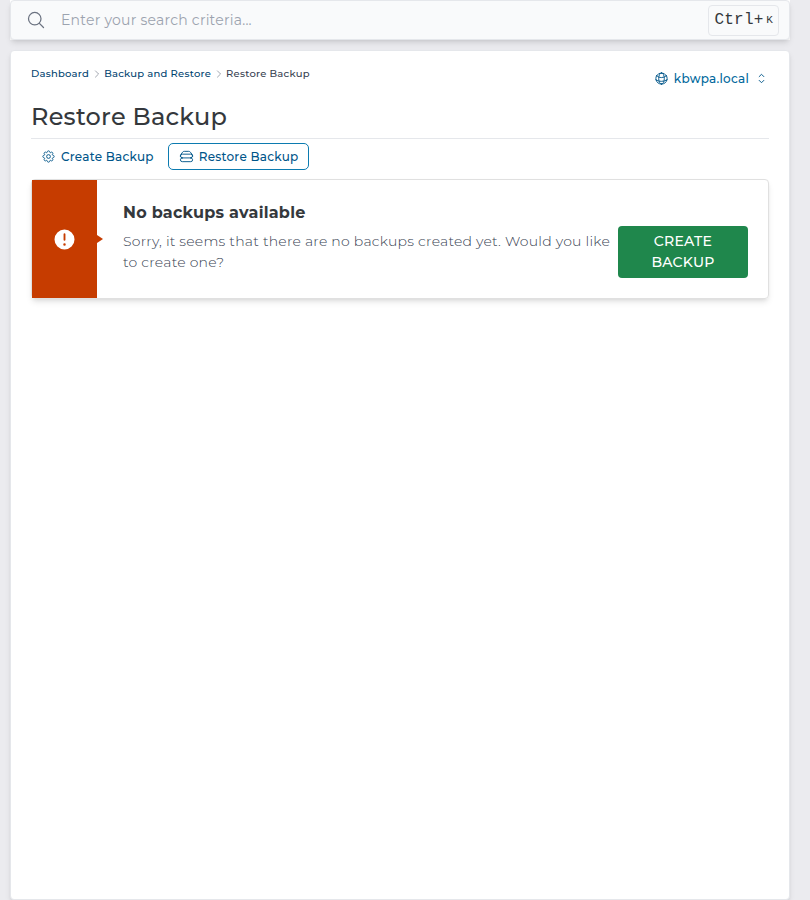
Het tabblad Restore Backup Kies de back-up
Kies bij Backup het bestand dat u hebt geüpload. Bij Options kiest u welke onderdelen DirectAdmin terugzet.
Zet de back-up terug
Klik op Restore Backup.
Zonder back-up uit DirectAdmin
Gebruikt uw vorige hoster geen DirectAdmin, dan zet u de bestanden en de database van uw website zelf over.
Vul een domeinnaam in, zoals uwdomeinnaam.nl.
Download de bestanden van uw website
Download bij uw vorige hoster alle bestanden van uw website, bijvoorbeeld met een FTP-programma.
Exporteer de database bij uw vorige hoster
Open phpMyAdmin bij uw vorige hoster, kies de database van uw website en klik op het tabblad Export. Sla het exportbestand op uw computer op.
Maak met uw FTP-programma verbinding met onze server
Gebruik als server de naam van uw server (zie "Voordat u begint"), met de gebruikersnaam en het wachtwoord van uw pakket. De andere instellingen staan in Welke instellingen gebruik ik voor FTP?
Upload de bestanden naar public_html
Open de map
domains, daarin de mapuwdomeinnaam.nlen daarinpublic_html, en upload daar de bestanden van uw website.Log in op DirectAdmin bij ons
Maak een database aan
Klik onder Account Manager op Databases en maak een database aan; zie Hoe maak ik een database aan in DirectAdmin? Bewaar de gegevens die DirectAdmin daarna toont.
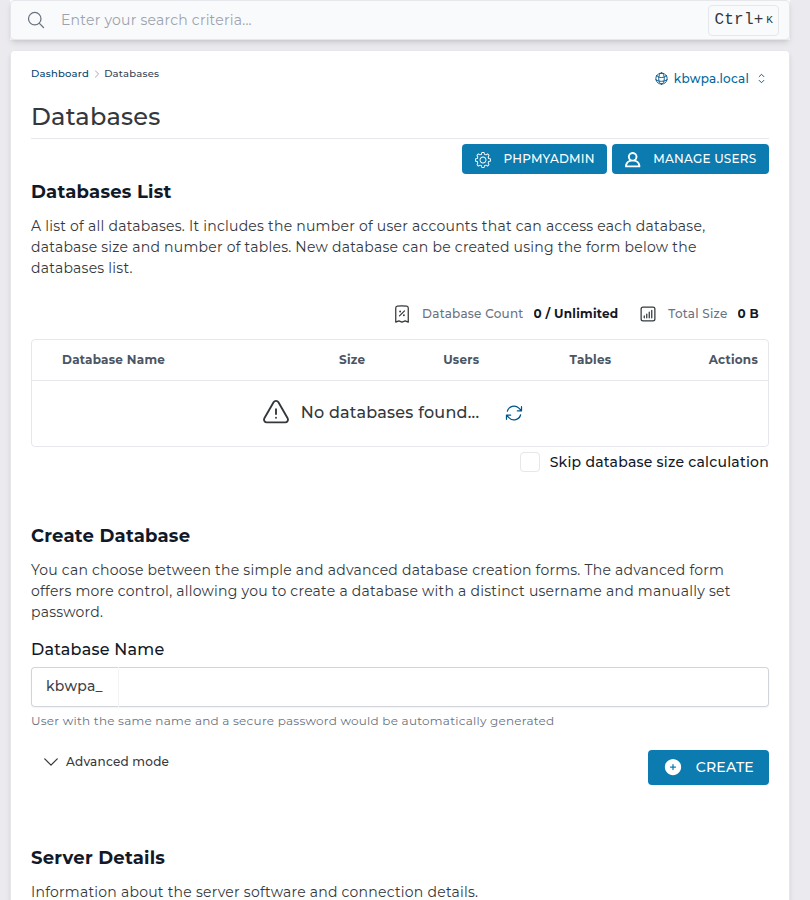
De pagina Databases Open phpMyAdmin
Klik op de pagina Databases op phpMyAdmin. Vraagt phpMyAdmin om in te loggen, gebruik dan de gebruikersnaam en het wachtwoord van de nieuwe database.
Importeer het exportbestand
Kies de nieuwe database, klik op het tabblad Import, kies uw exportbestand en start het importeren.
Zet de gegevens van de nieuwe database in uw website
Vul bij de instellingen van uw website de gegevens van de nieuwe database in: Hostname:, Database:, Username: en Password:.
Uw e-mail verhuizen
Hebt u een back-up uit DirectAdmin teruggezet met E-Mail aangevinkt, dan staat uw e-mail al bij ons. Anders verhuist u uw e-mail zo.
Log in op DirectAdmin bij ons
Maak uw e-mailadressen aan
Klik onder E-mail Manager op E-mail Accounts en maak elk e-mailadres aan dat u bij uw vorige hoster had; zie Hoe maak ik een e-mailadres aan?
Zet het nieuwe e-mailadres in uw e-mailprogramma
Gebruik IMAP en de instellingen uit Welke instellingen gebruik ik voor mijn e-mail in een e-mailprogramma?, maar met als server de naam van uw server (zie "Voordat u begint"), zolang uw domeinnaam nog bij uw vorige hoster staat. De poorten blijven gelijk, en de gebruikersnaam is uw volledige e-mailadres. Is uw domeinnaam verhuisd, dan kunt u overstappen op
mail.uwdomeinnaam.nl.Kopieer uw e-mail
Staan uw oude en uw nieuwe account allebei in uw e-mailprogramma, kopieer dan uw mappen en berichten van het oude naar het nieuwe account. E-mail die na het kopiëren en vóór het verhuizen van uw domeinnaam nog bij uw vorige hoster binnenkomt, komt niet vanzelf mee.
Komt u er niet uit, of laat u uw website toch liever door ons verhuizen? Gebruik dan onze gratis verhuisservice, of neem contact met ons op.
Bedankt voor je reactie.