

Hoe zet ik het geavanceerde spamfilter aan?
Bij al onze webhostingpakketten hoort een geavanceerd extern spamfilter. Dat scant uw binnenkomende e-mail op spam en virussen, voordat hij in uw mailbox komt. U zet het aan door in DirectAdmin het MX-sjabloon Advanced Mailfilter te kiezen: dat zet de MX-records van uw domeinnaam naar mailfilter1.hsqd.nl en mailfilter2.hsqd.nl, en daarna loopt de e-mail voor uw domeinnaam via ons spamfilter.
Voordat u begint
- U hebt uw inloggegevens van DirectAdmin nodig; zie Hoe log ik in op DirectAdmin?
- Het spamfilter werkt niet voor externe e-maildiensten, zoals Microsoft 365 of Google Workspace. Gebruikt u zo'n dienst voor uw e-mail, kies dit sjabloon dan niet.
- DirectAdmin staat standaard in het Engels; de menu's en knoppen in dit artikel heten daarom zoals u ze op het scherm ziet. Staat DirectAdmin bij u in het Nederlands, dan kan DirectAdmin de Nederlandse namen tonen, zoals E-mail Beheer in plaats van E-mail Manager en MX Sjabloon in plaats van MX Template. MX Records en Advanced Mailfilter heten in beide talen zo.
Log in op DirectAdmin
Open MX Records
Klik onder E-mail Manager op MX Records.
Kies uw domeinnaam
Beheert u meer dan één domeinnaam, kies dan rechtsboven de juiste.
Kies het sjabloon Advanced Mailfilter
Kies onderaan de pagina in de keuzelijst MX Template de optie Advanced Mailfilter.
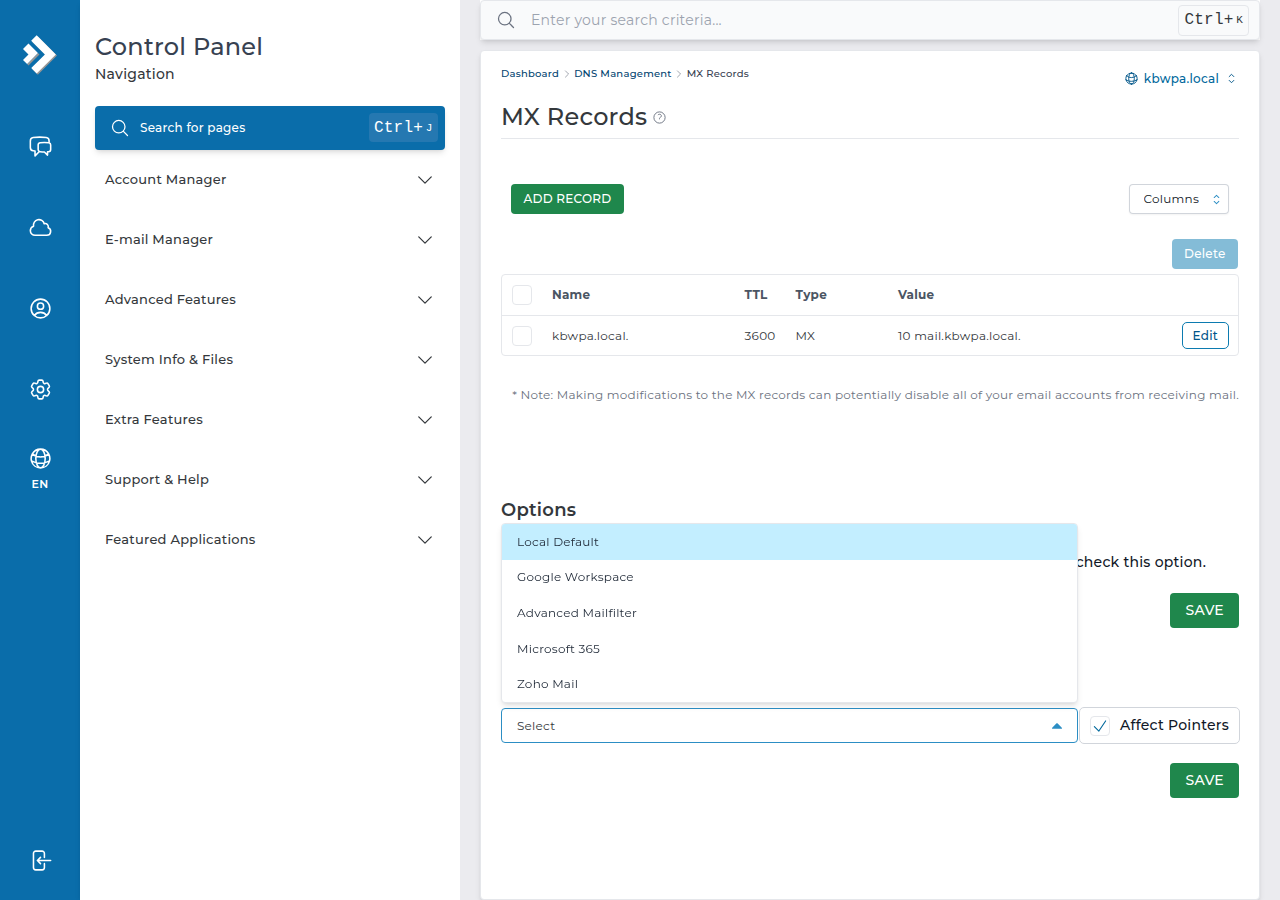
De keuzelijst MX Template op de pagina MX Records Sla het sjabloon op
Klik op de knop Save onder de keuzelijst MX Template.
Werkt het niet?
- Gebruikt u externe nameservers, dan staan uw MX-records niet in DirectAdmin maar bij uw DNS-aanbieder, en heeft het sjabloon geen effect. Zet dan bij uw DNS-aanbieder de MX-records van uw domeinnaam naar
mailfilter1.hsqd.nlenmailfilter2.hsqd.nl, allebei met prioriteit10, in plaats van de huidige MX-records. Laat het ons daarna weten via onze contactpagina, zodat wij uw domeinnaam in het spamfilter opnemen. - Komt u er niet uit? Neem contact met ons op.
Gerelateerde artikelen
Bedankt voor je reactie.