

Hoe stel ik een afwezigheidsmelding in DirectAdmin in?
Met een afwezigheidsmelding, in DirectAdmin een vakantiebericht (Vacation Message), krijgt iedereen die u e-mailt automatisch een antwoord. U stelt per e-mailadres in van wanneer tot wanneer het bericht actief is, dus u kunt het al vóór uw vertrek instellen.
Voordat u begint
- U hebt uw inloggegevens van DirectAdmin nodig; zie Hoe log ik in op DirectAdmin?
- DirectAdmin staat standaard in het Engels; de menu's en knoppen in dit artikel heten daarom zoals u ze op het scherm ziet. Staat DirectAdmin bij u in het Nederlands, dan kan DirectAdmin de Nederlandse namen tonen, zoals E-mail Beheer in plaats van E-mail Manager, Vakantie Berichten in plaats van Vacation Messages, Stel vakantie bericht in in plaats van Set Vacation Message en Vakantie Bericht Aanmaken in plaats van Create Vacation Message.
Log in op DirectAdmin
Open Vacation Messages
Klik onder E-mail Manager op Vacation Messages.
Klik op Set Vacation Message
De pagina Create Vacation Message opent.
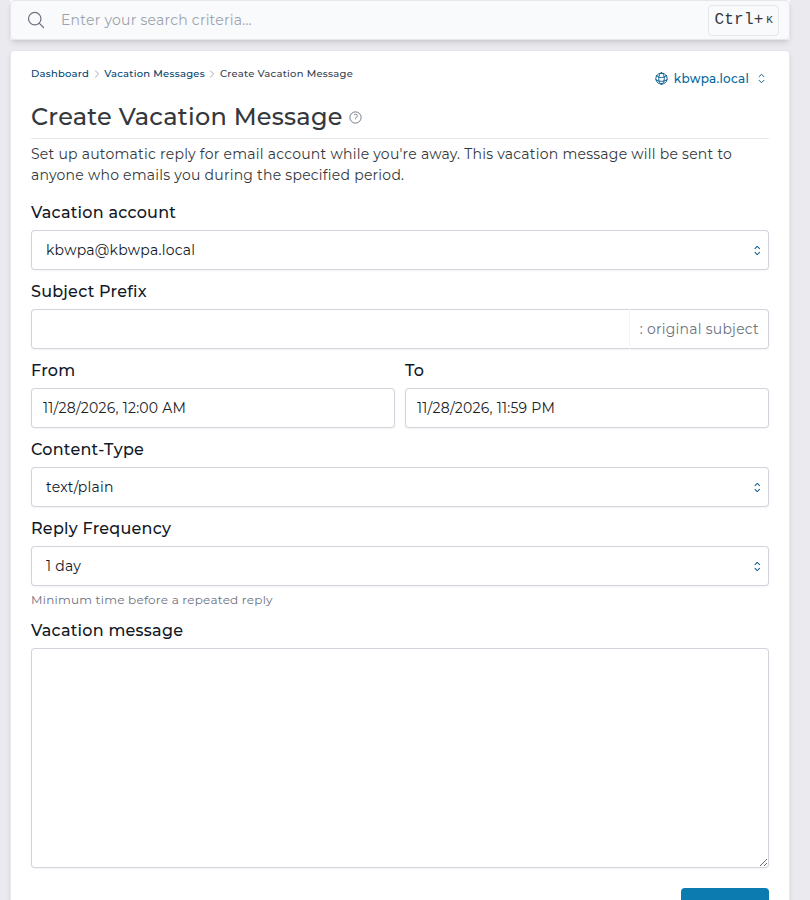
De pagina Create Vacation Message Kies het e-mailadres
Kies bij Vacation account het adres waarvoor de melding geldt.
Vul het onderwerp in
Typ bij Subject Prefix de tekst die vóór het onderwerp van het oorspronkelijke bericht komt, bijvoorbeeld
Afwezig.Kies de periode
Kies bij From wanneer de melding begint en bij To wanneer ze stopt.
Kies hoe vaak iemand antwoord krijgt
Bij Reply Frequency kiest u hoeveel tijd er minstens zit tussen twee antwoorden aan dezelfde afzender, bijvoorbeeld 1 day.
Typ het bericht
Typ bij Vacation message de tekst van de melding.
Sla de melding op
Klik onderaan op Create.
Lukt het niet? Neem contact met ons op.
Gerelateerde artikelen
Bedankt voor je reactie.