

Hoe stel ik mijn e-mailadres in in de klassieke Outlook voor Windows?
Zo voegt u uw e-mailadres van HostingSquad toe aan de klassieke Outlook voor Windows. U herkent die aan het tabblad Bestand bovenaan. Hebt u geen tabblad Bestand, dan gebruikt u waarschijnlijk de nieuwe Outlook; zie Hoe stel ik mijn e-mailadres in in de nieuwe Outlook voor Windows?
Voordat u begint
- U hebt uw e-mailadres en het wachtwoord daarvan nodig; zie Hoe maak ik een e-mailadres aan?
- De namen in dit artikel zijn die van de Nederlandse Outlook. Staat Outlook bij u in het Engels, dan heten ze File, Add Account, Connect, Finish, Advanced options, Let me set up my account manually, IMAP en Next.
Automatisch instellen
Open Outlook
Klik op Bestand › Account toevoegen
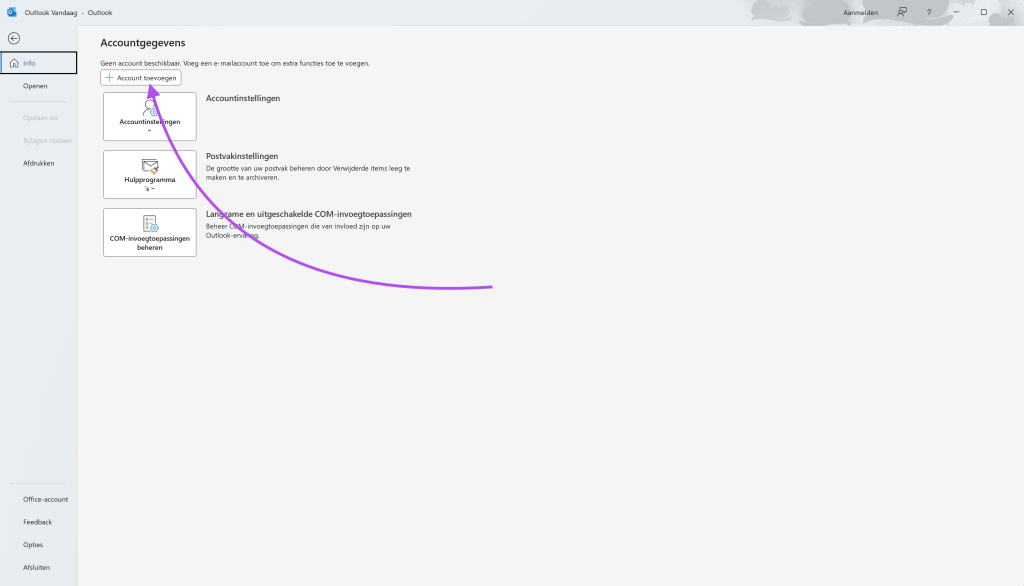
Het tabblad Bestand met Account toevoegen Vul uw e-mailadres in
Typ uw e-mailadres en klik op Verbinding maken.
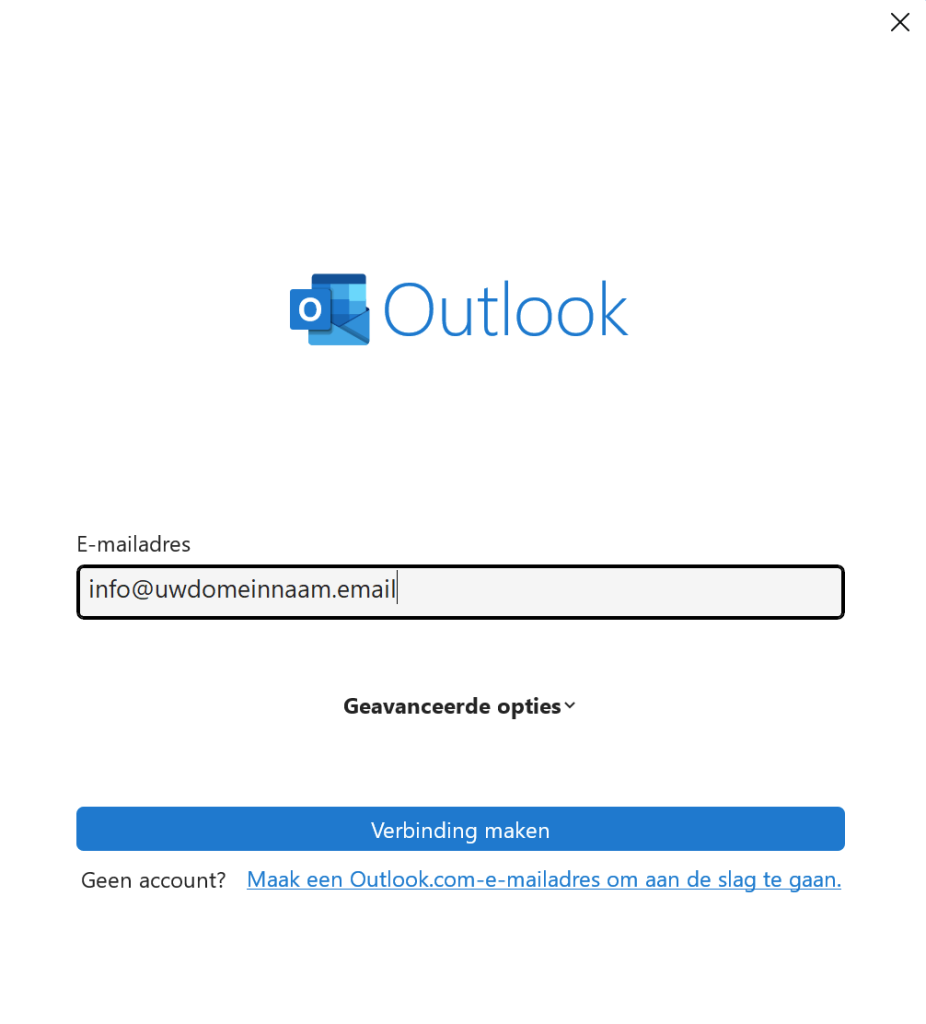
Het venster om een e-mailadres toe te voegen Vul uw wachtwoord in
Vraagt Outlook om uw wachtwoord, typ het dan en klik op Verbinding maken of OK.
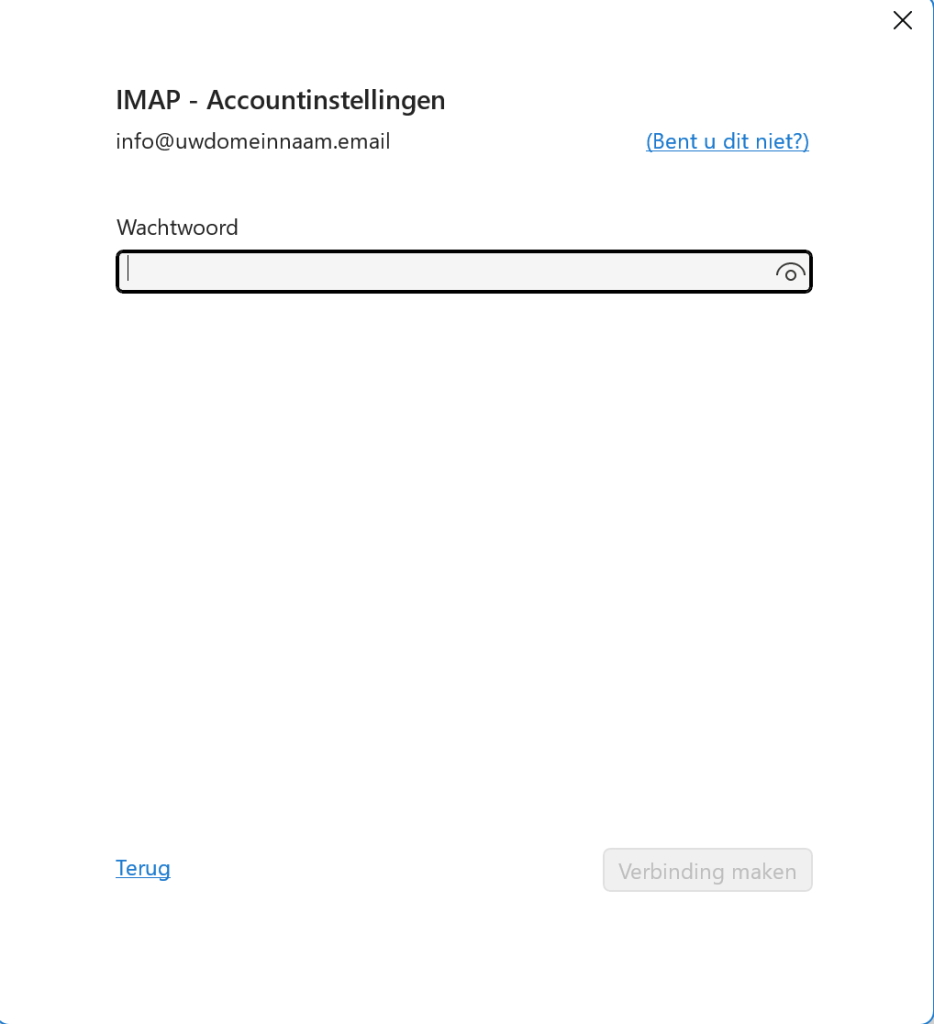
Het venster IMAP - Accountinstellingen Rond het instellen af
Klik op Voltooien.
Handmatig instellen
Vindt Outlook de instellingen niet zelf, of wilt u ze zelf invullen? Stel het account dan handmatig in.
Vul een domeinnaam in, zoals uwdomeinnaam.nl.
Open Outlook
Klik op Bestand › Account toevoegen
Kies voor handmatig instellen
Typ uw e-mailadres, klik op Geavanceerde opties, vink Ik wil mijn account handmatig instellen aan en klik op Verbinding maken.
Kies IMAP
Klik op IMAP.
Vul de servergegevens in
Vul bij de inkomende e-mail de server
mail.uwdomeinnaam.nlin met poort993, en bij de uitgaande e-mailmail.uwdomeinnaam.nlmet poort465, beide met SSL/TLS. Klik op Volgende. De volledige gegevens staan in Welke instellingen gebruik ik voor mijn e-mail in een e-mailprogramma?Vul uw wachtwoord in
Typ uw wachtwoord en klik op Verbinding maken.
Lukt het niet? Neem contact met ons op.
Gerelateerde artikelen
Bedankt voor je reactie.