

Hoe stel ik mijn e-mailadres in op een iPhone of iPad?
Zo voegt u uw e-mailadres van HostingSquad toe aan de Mail-app op uw iPhone. Op een iPad gaat het op dezelfde manier.
Voordat u begint
- U hebt uw e-mailadres en het wachtwoord daarvan nodig; zie Hoe maak ik een e-mailadres aan?
- De namen in dit artikel zijn die van een iPhone in het Nederlands. Staat uw iPhone in het Engels, dan heten ze Settings, Apps, Mail, Mail Accounts, Add Account, Next, Add Other Account, Mail Account, Done, Incoming Mail Server, Outgoing Mail Server en Save.
Vul een domeinnaam in, zoals uwdomeinnaam.nl.
Deze waarde past hier niet. Een voorbeeld: info@uwdomeinnaam.nl.
Open Instellingen › Apps
Open de app Instellingen en tik op Apps.
Tik op Mail › Mail-accounts
Tik op Mail en daarna op Mail-accounts.
Tik op Nieuwe account
Vul uw e-mailadres in
Typ uw e-mailadres en tik op Volgende.
Kies een andere account
Tik op Voeg andere account toe en daarna op Mail-account.
Vul uw gegevens in
Vul uw naam, e-mailadres, wachtwoord en een beschrijving in, zoals
HostingSquad, en tik op Volgende. Mail zoekt nu de instellingen. Vindt Mail ze, tik dan op Gereed: uw e-mailadres is ingesteld. Anders gaat u verder met de volgende stap.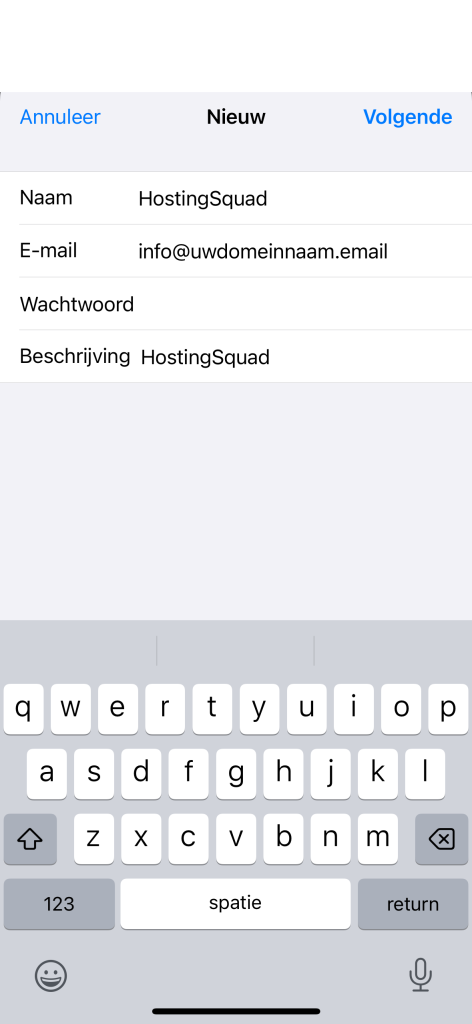
Het scherm voor een nieuwe Mail-account Vul de servergegevens in
Kies bovenaan IMAP. Vul onder Server inkomende post en onder Server uitgaande post steeds dezelfde gegevens in:
invullen hostnaam mail.uwdomeinnaam.nlgebruikersnaam info@uwdomeinnaam.nlwachtwoord het wachtwoord van uw e-mailadres Tik daarna op Volgende.
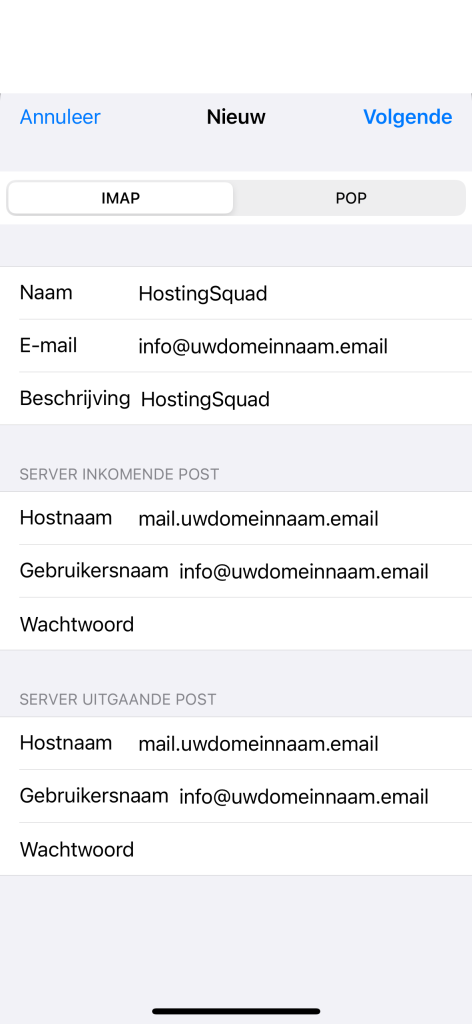
Het scherm met de servergegevens Bewaar de account
Tik op Bewaar.
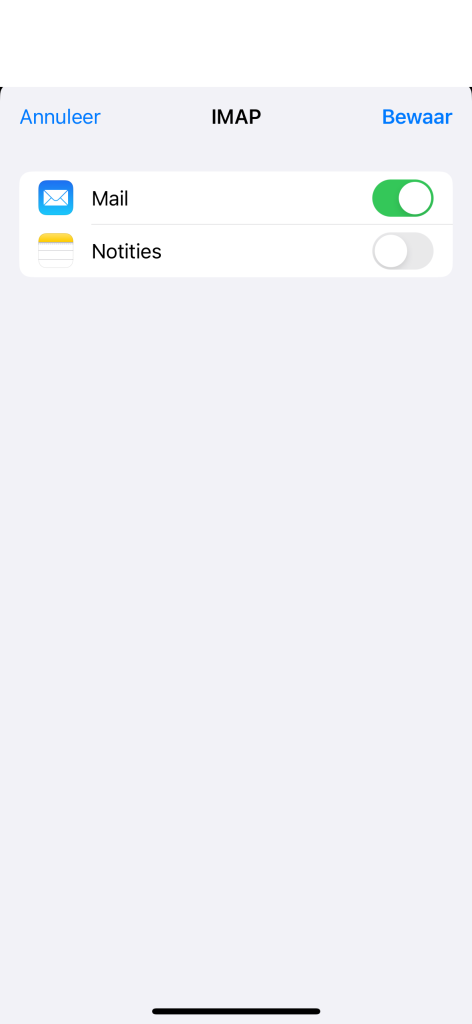
Het laatste scherm met de knop Bewaar
Werkt het niet?
- Kan Mail uw instellingen niet bewaren, controleer dan de gegevens uit Welke instellingen gebruik ik voor mijn e-mail in een e-mailprogramma? Vul bij de gebruikersnaam uw volledige e-mailadres in.
- Komt u er niet uit? Neem contact met ons op.
Gerelateerde artikelen
Bedankt voor je reactie.