

Hoe verstuur ik e-mail vanaf mijn WordPress-website met Microsoft 365?
U kunt de e-mail van uw WordPress-website op twee manieren laten versturen, allebei met de plugin Easy WP SMTP: via een e-mailadres op uw webhostingpakket, of via een mailbox van Microsoft 365. Zo komen ingevulde contactformulieren en beveiligingsmeldingen betrouwbaarder aan. Hebt u WordPress Webhosting, dan stellen wij dit kosteloos voor u in: neem contact met ons op.
Voordat u begint
- Gebruikt uw domeinnaam geen Microsoft 365, volg dan de stappen onder "Versturen via een e-mailadres op uw webhostingpakket". Gebruikt uw domeinnaam wel Microsoft 365, dan kan alleen de manier onder "Versturen via Microsoft 365": voor één domeinnaam gaan Microsoft 365 en e-mailadressen op uw webhostingpakket niet samen; zie Kan ik een deel van mijn e-mailadressen bij Microsoft 365 onderbrengen?
- U bent ingelogd op WordPress; zie Hoe log ik in op WordPress vanuit DirectAdmin?
- De namen in WordPress zijn die van WordPress in het Nederlands. Staat uw WordPress in het Engels, dan heten ze Plugins › Add Plugin, Install Now, Activate, Settings, Mailer, Other SMTP, SMTP Host, Encryption, SMTP Port, Auto TLS, Authentication, SMTP Username, SMTP Password, Save Settings, Send a Test en Send Test Email.
- DirectAdmin staat standaard in het Engels; de menu's en knoppen in dit artikel heten daarom zoals u ze op het scherm ziet. Staat DirectAdmin bij u in het Nederlands, dan kan DirectAdmin de Nederlandse namen tonen, zoals E-mail Beheer in plaats van E-mail Manager en Account aanmaken in plaats van Create Account. E-mail Accounts heet in beide talen zo.
- De namen in het Microsoft 365-beheercentrum zijn die uit de documentatie van Microsoft. Het beheercentrum kan ze in het Nederlands tonen.
Vul een domeinnaam in, zoals uwdomeinnaam.nl.
Deze waarde past hier niet. Een voorbeeld: info@uwdomeinnaam.nl.
De plugin installeren
Open Plugins › Plugin toevoegen
Klik in het menu links op Plugins en daarna op Plugin toevoegen.
Zoek de plugin
Typ
Easy WP SMTPin het zoekveld Plugins zoeken.Installeer de plugin
Klik bij Easy WP SMTP op Nu installeren.
Activeer de plugin
Klik op Activeren.
Versturen via een e-mailadres op uw webhostingpakket
Dit raden wij aan als uw domeinnaam geen Microsoft 365 gebruikt. U maakt eerst in DirectAdmin een e-mailadres aan, waarmee uw website verstuurt. Gebruikt uw domeinnaam de nameservers die bij uw webhostingpakket horen, dan staat het SPF-record al goed in onze DNS. Gebruikt u externe nameservers, pas dan zelf het SPF-record bij uw DNS-aanbieder aan; zie Hoe stel ik een SPF-record in?
Log in op DirectAdmin
Open E-mail Accounts
Klik onder E-mail Manager op E-mail Accounts.
Klik op Create Account
De pagina Create Mail Account opent.
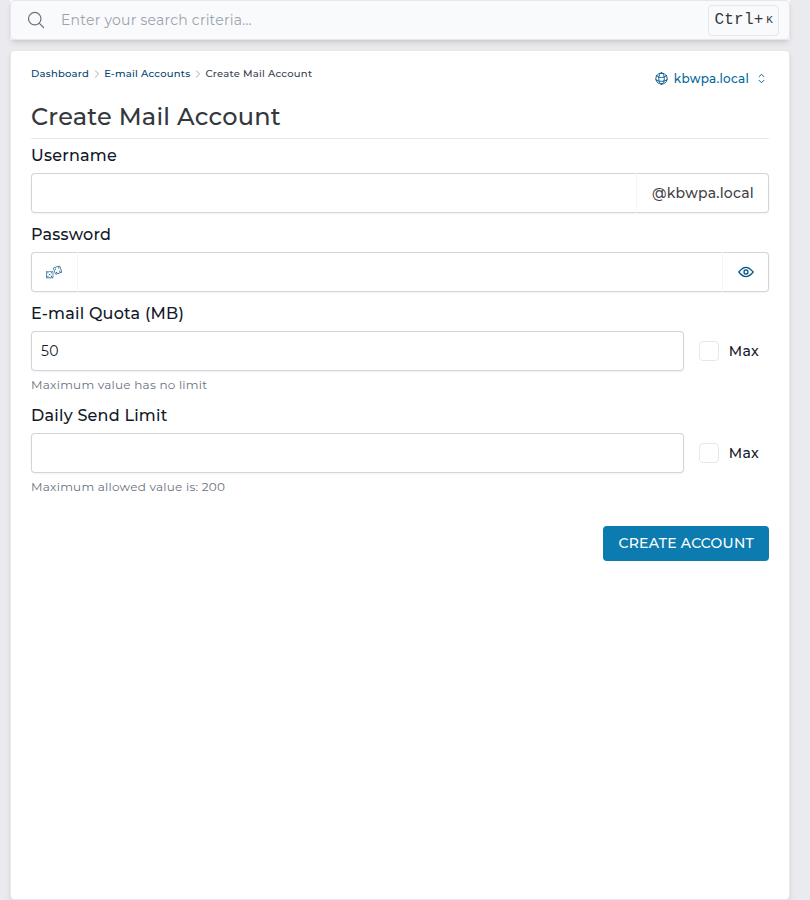
De pagina Create Mail Account Maak het e-mailadres aan
Vul bij Username het eerste deel van het e-mailadres in en bij Password een sterk wachtwoord. Bewaar het wachtwoord, en klik op Create Account.
Open in WordPress Easy WP SMTP › Instellingen
Ga terug naar WordPress en klik in het menu links op Easy WP SMTP en daarna op Instellingen.
Kies Andere SMTP
Kies bij Mailer de optie Andere SMTP.
Vul de server in
Vul deze gegevens in:
veld waarde SMTP host mail.uwdomeinnaam.nlEncryptie SSL SMTP-poort 465Auto TLS aan laten Authenticatie aan laten Vul het e-mailadres en wachtwoord in
Vul bij SMTP gebruikersnaam het e-mailadres in dat u net hebt aangemaakt, in kleine letters, en bij SMTP-wachtwoord het wachtwoord daarvan.
Sla de instellingen op
Klik op Instellingen opslaan.
Versturen via Microsoft 365
Hiervoor hebt u het e-mailadres en het wachtwoord van een mailbox in Microsoft 365 nodig. Voor die mailbox moet Authenticated SMTP aan staan; dat zet de beheerder van uw Microsoft 365 aan in het Microsoft 365-beheercentrum, onder Users › Active users › de gebruiker › Mail › Manage email apps. Neemt u Microsoft 365 bij ons af, dan beheren wij uw Microsoft 365-omgeving en vraagt u ons dit aan te zetten. Neemt u Microsoft 365 ergens anders af, dan kan uw organisatie SMTP hebben uitgezet; vraag dan de beheerder van uw Microsoft 365 of die het kan aanzetten.
Open Easy WP SMTP › Instellingen
Klik in het menu links op Easy WP SMTP en daarna op Instellingen.
Kies Andere SMTP
Kies bij Mailer de optie Andere SMTP.
Vul de server in
Vul deze gegevens in:
veld waarde SMTP host smtp.office365.comEncryptie TLS SMTP-poort 587Auto TLS aan laten Authenticatie aan laten Vul uw e-mailadres en wachtwoord in
Vul bij SMTP gebruikersnaam het e-mailadres van de mailbox in kleine letters in,
info@uwdomeinnaam.nl, en bij SMTP-wachtwoord het wachtwoord daarvan.Sla de instellingen op
Klik op Instellingen opslaan.
Hebt u nog vragen? Neem contact met ons op.
Bedankt voor je reactie.