

Hoe stel ik een nieuw wachtwoord in voor mijn webhostingaccount?
Met het wachtwoord van uw webhostingaccount logt u in op DirectAdmin; uw gebruikersnaam is de accountnaam. Bent u het wachtwoord kwijt, stel dan in Mijn HostingSquad een nieuw in. Weet u het nog en wilt u het alleen wijzigen, dan kan dat ook in DirectAdmin.
Voordat u begint
- Voor de eerste manier hebt u uw inloggegevens van Mijn HostingSquad nodig, voor de tweede uw huidige wachtwoord van DirectAdmin.
- DirectAdmin staat standaard in het Engels; de menu's en knoppen in dit artikel heten daarom zoals u ze op het scherm ziet. Staat DirectAdmin bij u in het Nederlands, dan kan DirectAdmin de Nederlandse namen tonen, zoals Profiel in plaats van Profile, Gebruikersprofiel in plaats van User Profile, Algemeen in plaats van General en Wachtwoord Beheer in plaats van Password Management.
- Mijn HostingSquad kan ook in het Engels of Duits staan. Ziet u andere namen dan in dit artikel, klik dan rechtsboven op de taal en kies Nederlands.
In Mijn HostingSquad
Log in op Mijn HostingSquad
Ga naar mijn.hostingsquad.nl en log in.
Open uw hostingaccounts
Klik in het menu op Diensten en daarna op Hostingaccounts.
Kies uw webhostingpakket
Klik aan de linkerkant op het pakket.
Klik op Wachtwoord wijzigen
Klik bovenaan de pagina op Wachtwoord wijzigen. Er opent een venster.
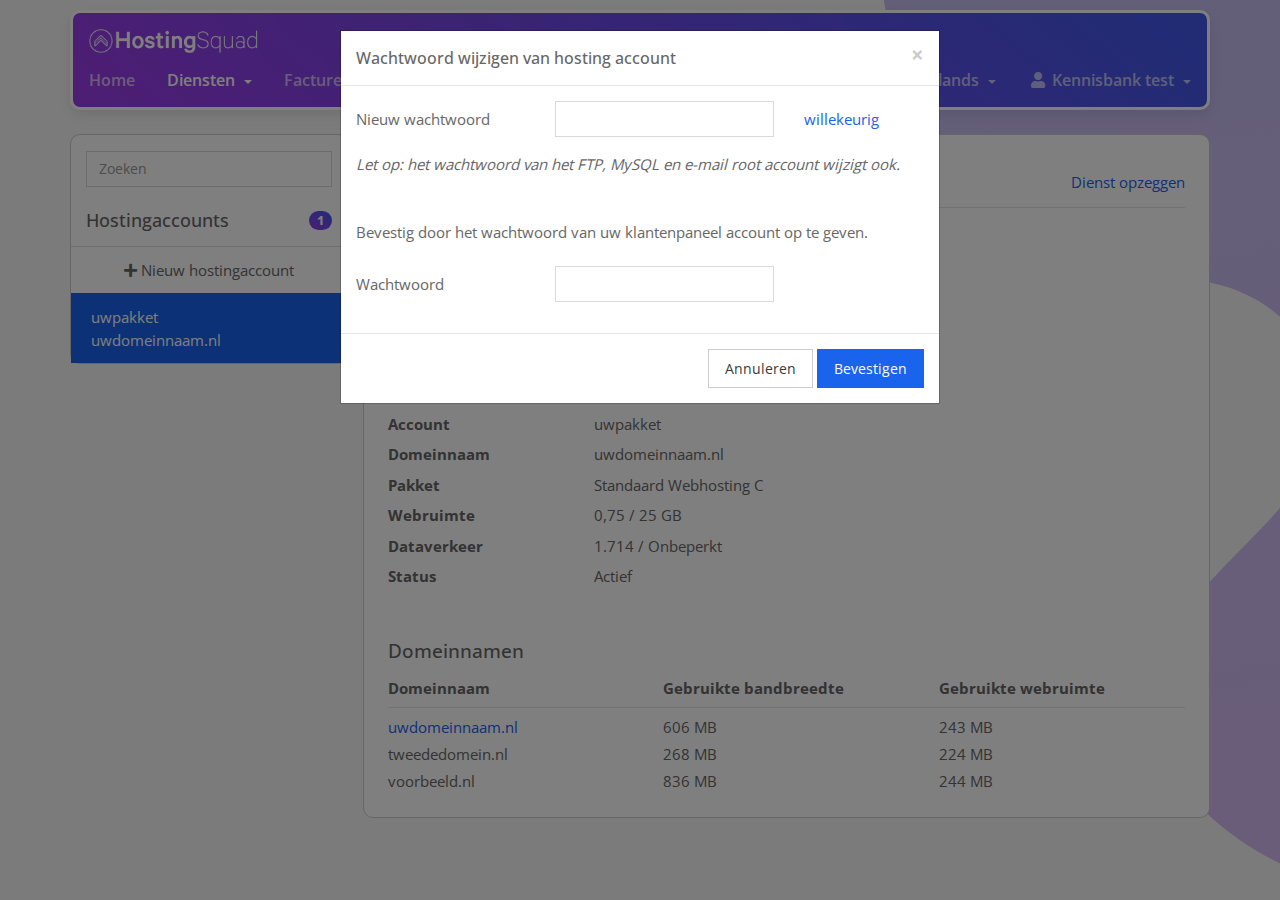
Het venster Wachtwoord wijzigen van hosting account Vul het nieuwe wachtwoord in
Typ bij Nieuw wachtwoord het nieuwe wachtwoord, of klik op willekeurig om een wachtwoord te laten maken. Kies een uniek wachtwoord dat u nergens anders gebruikt.
Bevestig met uw wachtwoord van Mijn HostingSquad
Typ bij Wachtwoord het wachtwoord waarmee u inlogt op Mijn HostingSquad, en klik op Bevestigen.
In DirectAdmin
Log in op DirectAdmin
Open uw gebruikersprofiel
Klik rechtsboven op Hello, … met uw gebruikersnaam erachter en kies Profile. Ziet u links een smalle balk met iconen, klik daar dan op User Profile. Het tabblad General opent.
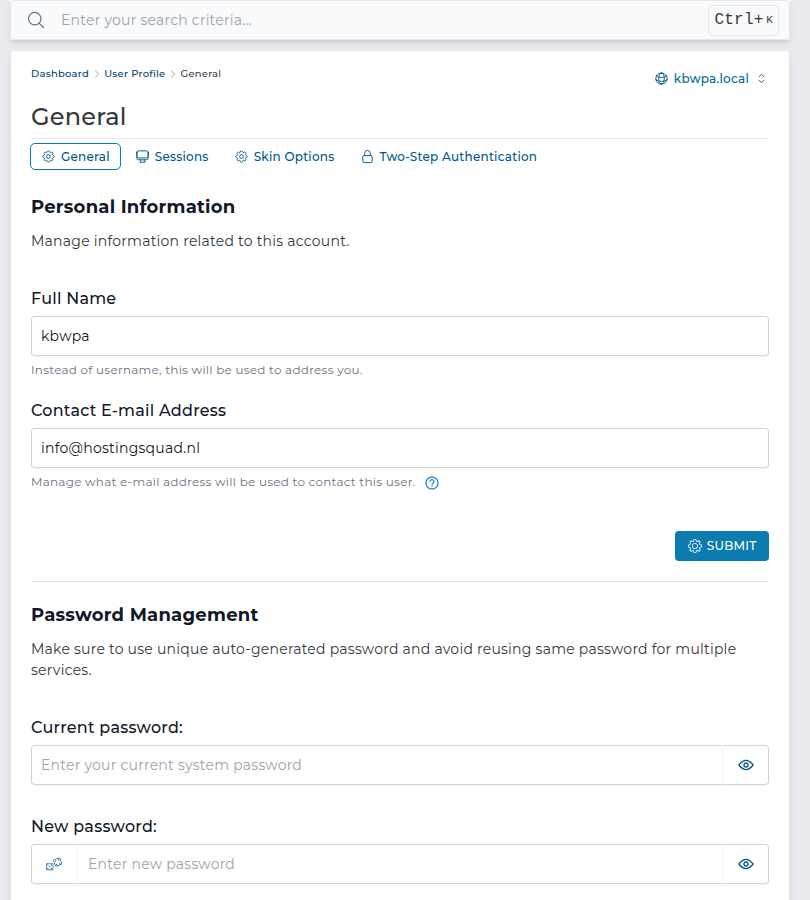
Het tabblad General van User Profile Vul uw huidige wachtwoord in
Typ onder Password Management bij Current password: uw huidige wachtwoord.
Vul het nieuwe wachtwoord in
Typ bij New password: het nieuwe wachtwoord. Kies een uniek wachtwoord dat u nergens anders gebruikt, bij voorkeur een gegenereerd wachtwoord.
Sla het nieuwe wachtwoord op
Klik op Change password.
Werkt het niet?
- Gebruikt u het wachtwoord ook in een FTP-programma, controleer dan na de wijziging of dat programma nog verbinding maakt, en vul daar zo nodig het nieuwe wachtwoord in.
- Komt u er niet uit? Neem contact met ons op.
Gerelateerde artikelen
Bedankt voor je reactie.