

Hoe beveilig ik Mijn HostingSquad met twee-factor-authenticatie (2FA)?
Met twee-factor-authenticatie (2FA) logt u bij Mijn HostingSquad niet alleen in met uw gebruikersnaam en wachtwoord, maar ook met een code uit een authenticator-app op uw smartphone of computer. Komt uw wachtwoord in verkeerde handen, dan kan iemand zonder die code niet zomaar in uw account. Wij raden u daarom aan om 2FA in te stellen.
Voordat u begint
- U hebt uw inloggegevens van Mijn HostingSquad nodig.
- U hebt een authenticator-app nodig, zoals Google Authenticator (Android en iOS), WinAuth (Windows) of Authy (Mac).
- Mijn HostingSquad kan ook in het Engels of Duits staan. Ziet u andere namen dan in dit artikel, klik dan rechtsboven op de taal en kies Nederlands.
Log in op Mijn HostingSquad
Ga naar mijn.hostingsquad.nl.
Open Mijn account
Klik in het menu op Mijn account.
Open de instelling voor 2FA
Klik aan de linkerkant op 2-staps authenticatie instellen.
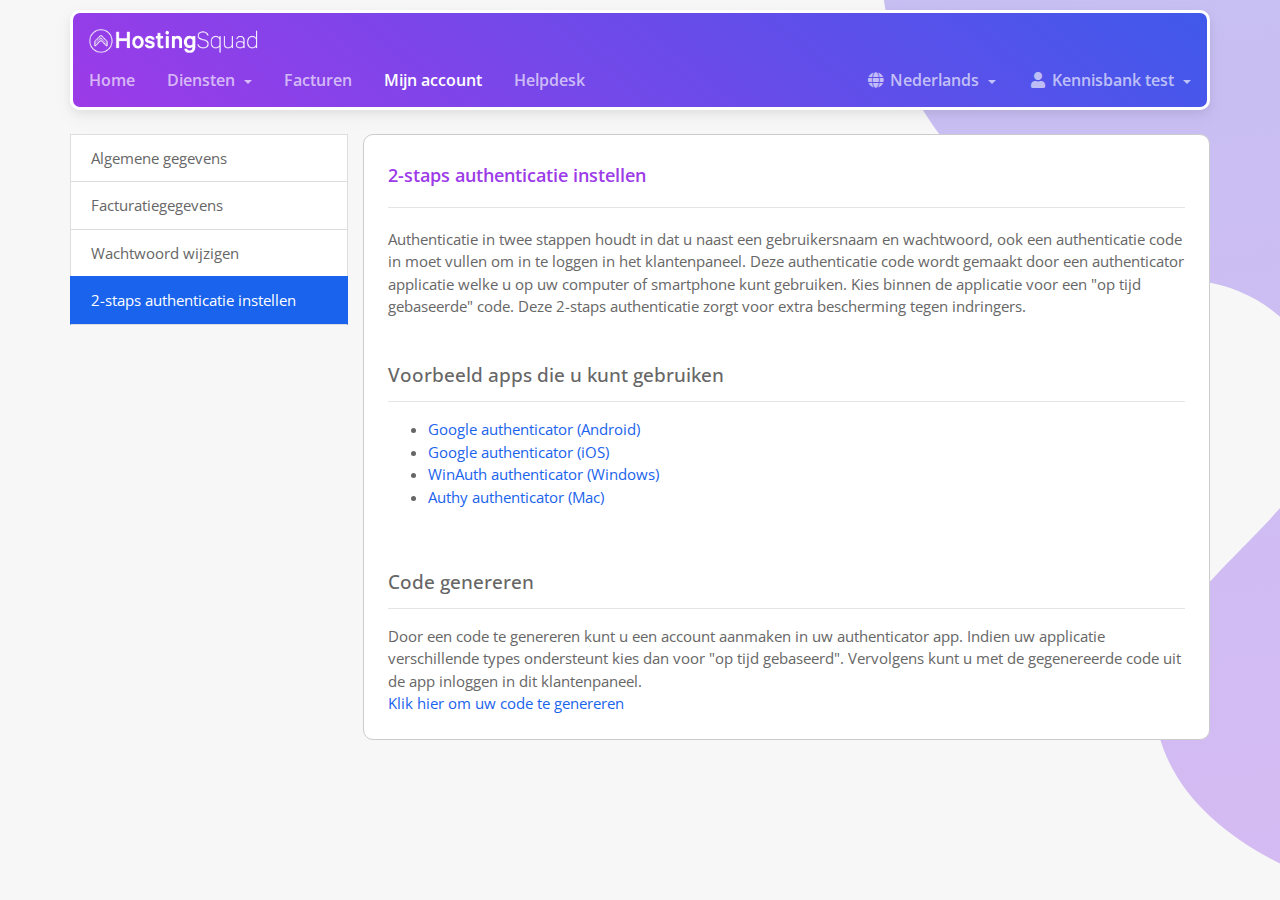
De pagina 2-staps authenticatie instellen Maak uw code aan
Klik onder Code genereren op Klik hier om uw code te genereren. Er verschijnen een QR-code en een sleutel. Ziet u de QR-code al zonder te klikken, dan is de code eerder aangemaakt; ga dan door naar de volgende stap.
Voeg de code toe aan uw authenticator-app
Scan de QR-code met uw authenticator-app, of typ de sleutel over. Kunt u in de app kiezen uit verschillende soorten codes, kies dan een op tijd gebaseerde code.
Activeer 2FA
Typ bij Authenticatie code de code die de app toont, en klik op Activeren. 2FA staat pas aan nadat u de code hebt geactiveerd.
Werkt het niet?
- Bent u uw smartphone of computer met de authenticator-app kwijt, neem dan contact met ons op. Wij controleren uw identiteit en zetten 2FA voor u uit.
- Hebt u een andere vraag? Neem contact met ons op.
Gerelateerde artikelen
Bedankt voor je reactie.