

Wat zijn MX-records en hoe wijzig ik ze in DirectAdmin?
MX-records (Mail Exchange) zijn DNS-records die bepalen welke mailserver de e-mail voor uw domeinnaam ontvangt. U past ze aan als u uw e-mail bij een andere e-mailaanbieder wilt ontvangen, zoals Microsoft 365 of Google Workspace.
Elk MX-record heeft een getal dat de voorrang aangeeft. Een verzendende server probeert eerst de server met het laagste getal; is die niet bereikbaar, dan de volgende. Zo kunt u een hoofdserver en een of meer reserveservers opgeven.
Voordat u begint
- U hebt uw inloggegevens van DirectAdmin nodig; zie Hoe log ik in op DirectAdmin?
- Gebruikt u externe nameservers, dan staan uw MX-records niet in DirectAdmin maar bij uw DNS-aanbieder, en heeft een wijziging in DirectAdmin geen effect. U past de records dan bij die aanbieder aan.
- DirectAdmin staat standaard in het Engels; de menu's en knoppen in dit artikel heten daarom zoals u ze op het scherm ziet. Staat DirectAdmin bij u in het Nederlands, dan kan DirectAdmin de Nederlandse namen tonen, zoals E-mail Beheer in plaats van E-mail Manager, MX Sjabloon in plaats van MX Template, Opties in plaats van Options en Bewerken in plaats van Edit. MX Records heet in beide talen zo.
Met een sjabloon
Voor een paar bekende e-mailaanbieders heeft DirectAdmin een sjabloon. Het sjabloon zet de MX-records en neemt de aanbieder op in uw SPF-record; bij Microsoft 365 zet het ook een paar andere records die Microsoft gebruikt. DKIM en DMARC stelt het sjabloon niet in.
Log in op DirectAdmin
Open MX Records
Klik onder E-mail Manager op MX Records.
Kies uw domeinnaam
Beheert u meer dan één domeinnaam, kies dan rechtsboven de juiste.
Kies het sjabloon
Kies onderaan de pagina in de keuzelijst MX Template uw e-mailaanbieder, zoals Microsoft 365 of Google Workspace. Het sjabloon Advanced Mailfilter zet de MX-records naar ons spamfilter (
mailfilter1.hsqd.nlenmailfilter2.hsqd.nl); zie Hoe zet ik het geavanceerde spamfilter aan?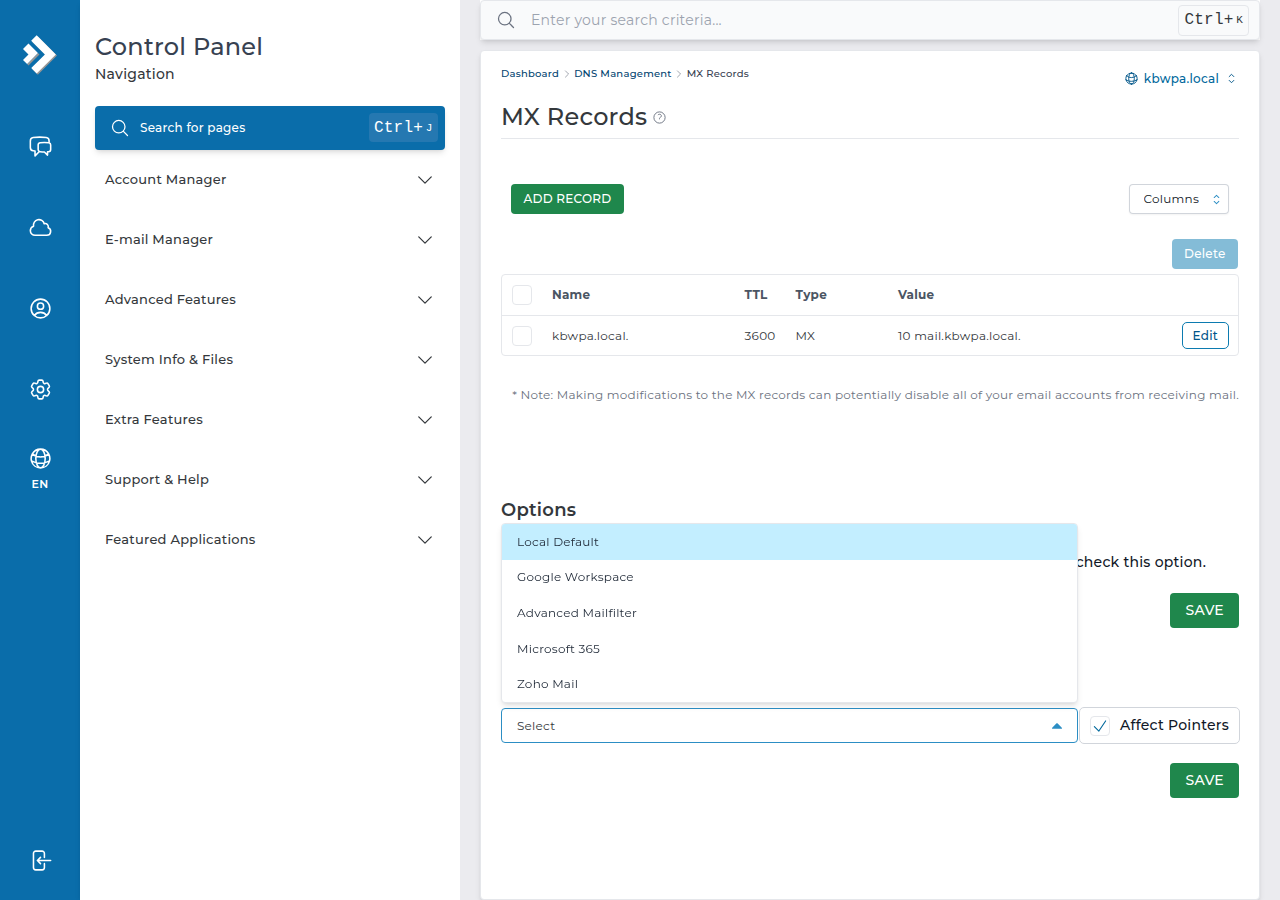
De keuzelijst MX Template op de pagina MX Records Sla het sjabloon op
Klik op de knop Save onder de keuzelijst MX Template.
Met de hand
Staat uw e-mailaanbieder niet in de lijst, of geeft hij andere gegevens op, pas het MX-record dan zelf aan.
Log in op DirectAdmin
Open MX Records
Klik onder E-mail Manager op MX Records.
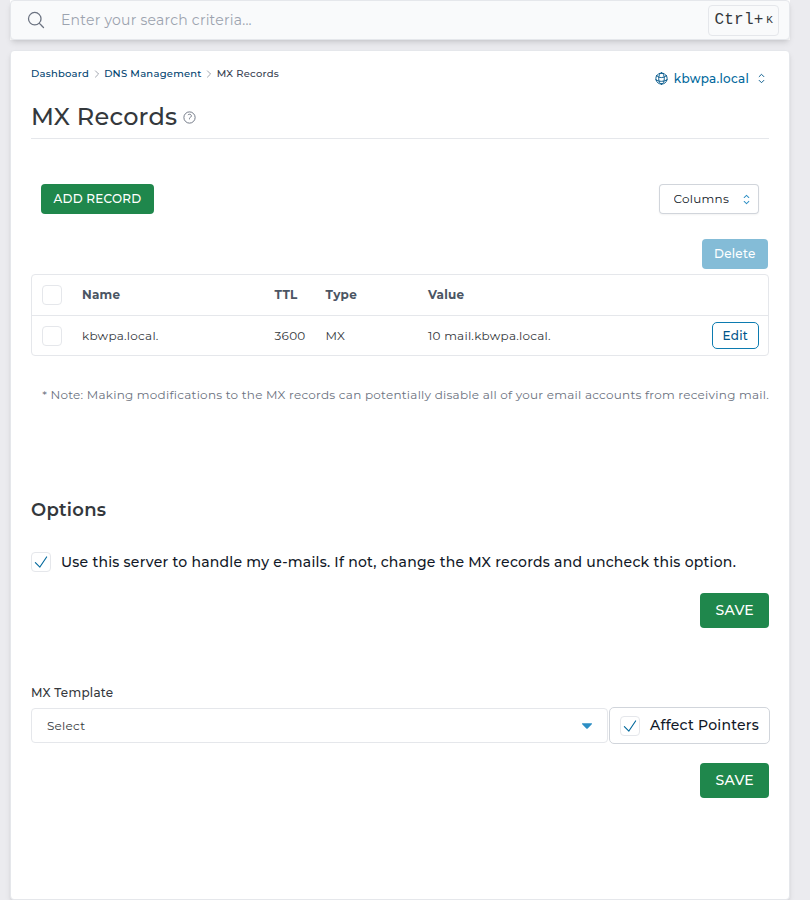
De pagina MX Records Kies uw domeinnaam
Beheert u meer dan één domeinnaam, kies dan rechtsboven de juiste.
Open het MX-record
Klik in de regel van het MX-record op Edit. Het venster Edit Record opent.
Vul de gegevens van uw aanbieder in
Vul bij Priority het getal in en bij Value de servernaam die uw e-mailaanbieder opgeeft. Heeft de aanbieder meer dan één MX-record, voeg de andere dan toe met Add Record en kies daar het type MX.
Sla het record op
Klik op Save.
Geef aan dat deze server uw e-mail niet meer ontvangt
Ontvangt u uw e-mail voortaan bij een andere aanbieder, haal dan onder Options het vinkje weg bij Use this server to handle my e-mails. If not, change the MX records and uncheck this option. en klik op de knop Save eronder.
Komt u er niet uit? Neem contact met ons op.
Gerelateerde artikelen
Bedankt voor je reactie.