

Hoe los ik fouten in mijn WordPress-website op?
Fouten in een WordPress-website hebben veel mogelijke oorzaken: plugins die botsen met elkaar, met uw thema of met WordPress zelf, plugins of thema's die niet meer worden bijgewerkt, of beschadigde bestanden na een verkeerd verwijderde plugin of een mislukte update. In het gunstigste geval werkt uw website nog, maar is hij traag; in het ergste geval werkt de hele website niet meer, ook het beheer niet. De aanpak is bijna altijd dezelfde: zoek de fout op in het foutenlogboek en schakel uit wat hem veroorzaakt.
Voordat u begint
- U hebt uw inloggegevens van DirectAdmin nodig.
- DirectAdmin staat standaard in het Engels; de menu's en knoppen in dit artikel heten daarom zoals u ze op het scherm ziet. Staat DirectAdmin bij u in het Nederlands, dan kan DirectAdmin de Nederlandse namen tonen, zoals Systeem Info & Bestanden in plaats van System Info & Files, Siteoverzicht & logboeken in plaats van Site summary & logs, Foutenlogboek in plaats van Error log, Bestandsbeheer in plaats van File Manager en Hernoemen in plaats van Rename.
De fout opzoeken
Log in op DirectAdmin
Open Site summary & logs
Klik onder System Info & Files op Site summary & logs.
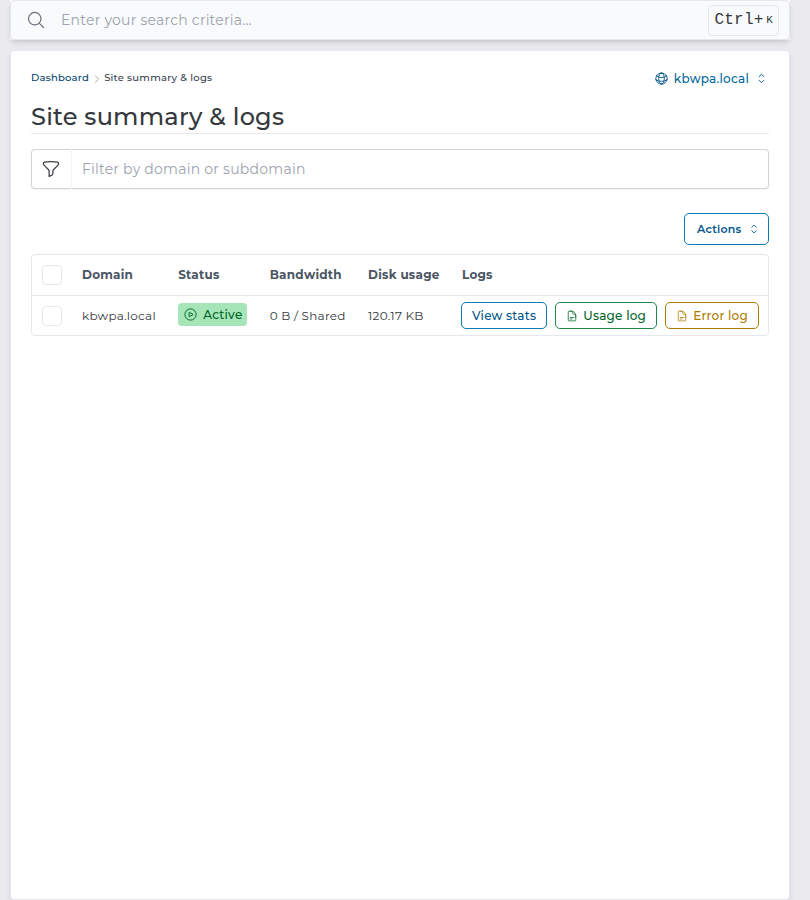
De pagina Site summary & logs Open het foutenlogboek
Klik in de rij van uw domeinnaam op Error log.
Zoek de fout
Zoek de regels met
PHP Fatal errorofPHP Parse error. Daarachter staat het pad van het bestand waarin de fout zit. Meestal is dat een plugin; de naam van de plugin staat dan in het pad, zoalspublic_html/wp-content/plugins/pluginnaam. Noteer die naam.
De plugin uitschakelen
U schakelt een plugin uit door de naam van zijn map te veranderen. WordPress vindt de plugin dan niet meer en zet hem uit.
Open de File Manager
Klik in DirectAdmin onder System Info & Files op File Manager. De File Manager opent in hetzelfde tabblad.
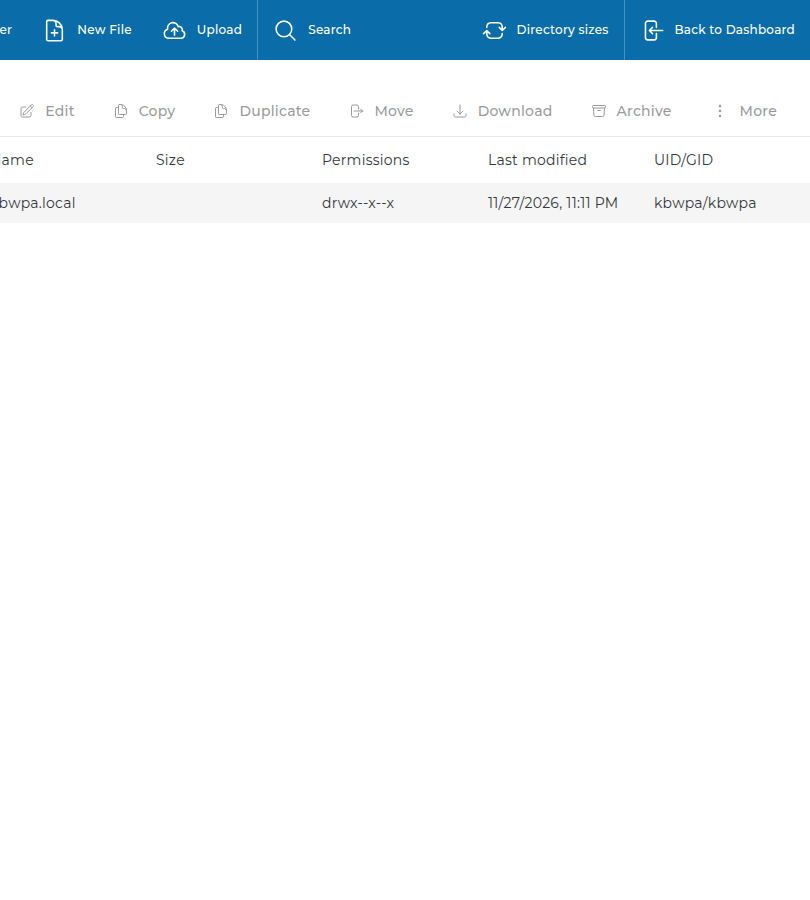
De File Manager van DirectAdmin Open de map met plugins
Ga naar
public_html/wp-content/plugins.Hernoem de map van de plugin
Kies de map met de naam uit het foutenlogboek en klik in de werkbalk op Rename (staat de knop er niet, dan onder More). Zet
-offachter de naam, bijvoorbeeldpluginnaam-off.Test uw website
Open uw website. De kans is groot dat hij weer werkt.
Weet u niet welke plugin het is?
Staat er geen plugin in het foutenlogboek, of werkt uw website nog niet, hernoem dan de hele map plugins in wp-content, bijvoorbeeld naar plugins.hold. Daarmee staan alle plugins uit. Werkt uw website dan wel, geef de map haar naam plugins terug. De plugins blijven uit; zet ze in het beheer van WordPress onder Plugins één voor één weer aan en test na elke plugin uw website. Zo vindt u de plugin die het probleem geeft.
Is het uw thema?
Geeft uw website ook zonder plugins een fout, dan ligt het waarschijnlijk aan het thema. Hernoem in de File Manager de map van uw actieve thema in public_html/wp-content/themes. WordPress schakelt dan zelf over op een standaardthema. Werkt uw website weer, zet dan de plugins weer aan en installeer het thema opnieuw.
De bestanden van WordPress vervangen
Werkt uw website nog steeds niet, vervang dan de map wp-includes door een schone versie. Download WordPress op wordpress.org, verwijder de map public_html/wp-includes en upload de map wp-includes uit de download opnieuw met FTP; zie Welke instellingen gebruik ik voor FTP?
Het .htaccess-bestand herstellen
Helpt ook dat niet, vervang dan de inhoud van het bestand .htaccess in de map public_html. Kopieer eerst de huidige inhoud naar een tekstbestand op uw computer, zodat u een back-up hebt. Zet daarna deze standaardinhoud van WordPress in het bestand (bron):
# BEGIN WordPress

RewriteEngine On
RewriteRule .* - [E=HTTP_AUTHORIZATION:%{HTTP:Authorization}]
RewriteBase /
RewriteRule ^index\.php$ - [L]
RewriteCond %{REQUEST_FILENAME} !-f
RewriteCond %{REQUEST_FILENAME} !-d
RewriteRule . /index.php [L]

# END WordPress
Geeft uw website daarna nog steeds een fout, dan kan de database (deels) beschadigd zijn of is er een andere oorzaak. Neem dan contact met ons op, dan kijken wij met u mee. Ook als u er met deze stappen niet uitkomt of de fout liever door ons laat oplossen.
Gerelateerde artikelen
Bedankt voor je reactie.