

Hoe maak ik een back-up van mijn WordPress-website?
Wij maken elke dag automatisch een back-up van alle webhostingpakketten. Wij bewaren ze 30 dagen bij Standaard Webhosting en Reseller Webhosting, en 90 dagen bij WordPress Webhosting. Die back-ups staan op onze back-upservers en nemen geen ruimte in op uw pakket.
Wilt u daarnaast zelf een back-up van uw WordPress-website maken, bijvoorbeeld vóór een update, doe dat dan met Installatron. Er zijn ook plugins voor back-ups, maar die draaien in WordPress zelf: werkt WordPress niet meer, dan kunt u ook die plugin niet meer gebruiken. Installatron maakt de back-up buiten WordPress om, van de bestanden en de database samen. Zo'n back-up staat in uw eigen webhostingpakket en neemt dus wel ruimte in.
Voordat u begint
- U hebt uw inloggegevens van DirectAdmin nodig.
- Uw WordPress-website staat in Installatron; zie anders Hoe importeer ik WordPress in DirectAdmin?
- DirectAdmin staat standaard in het Engels; de menu's en knoppen in dit artikel heten daarom zoals u ze op het scherm ziet. Staat DirectAdmin bij u in het Nederlands, dan kan DirectAdmin de Nederlandse namen tonen, zoals Extra Programma's in plaats van Extra Features. Installatron Applications Installer heet in beide talen zo; Installatron zelf toont dan Nederlandse namen, zoals Mijn applicaties in plaats van My Applications, Mijn backups in plaats van My Backups en Back-up in plaats van Backup.
Een back-up maken
Log in op DirectAdmin
Open Installatron
Klik onder Extra Features op Installatron Applications Installer.
Open My Applications
Klik op het tabblad My Applications.
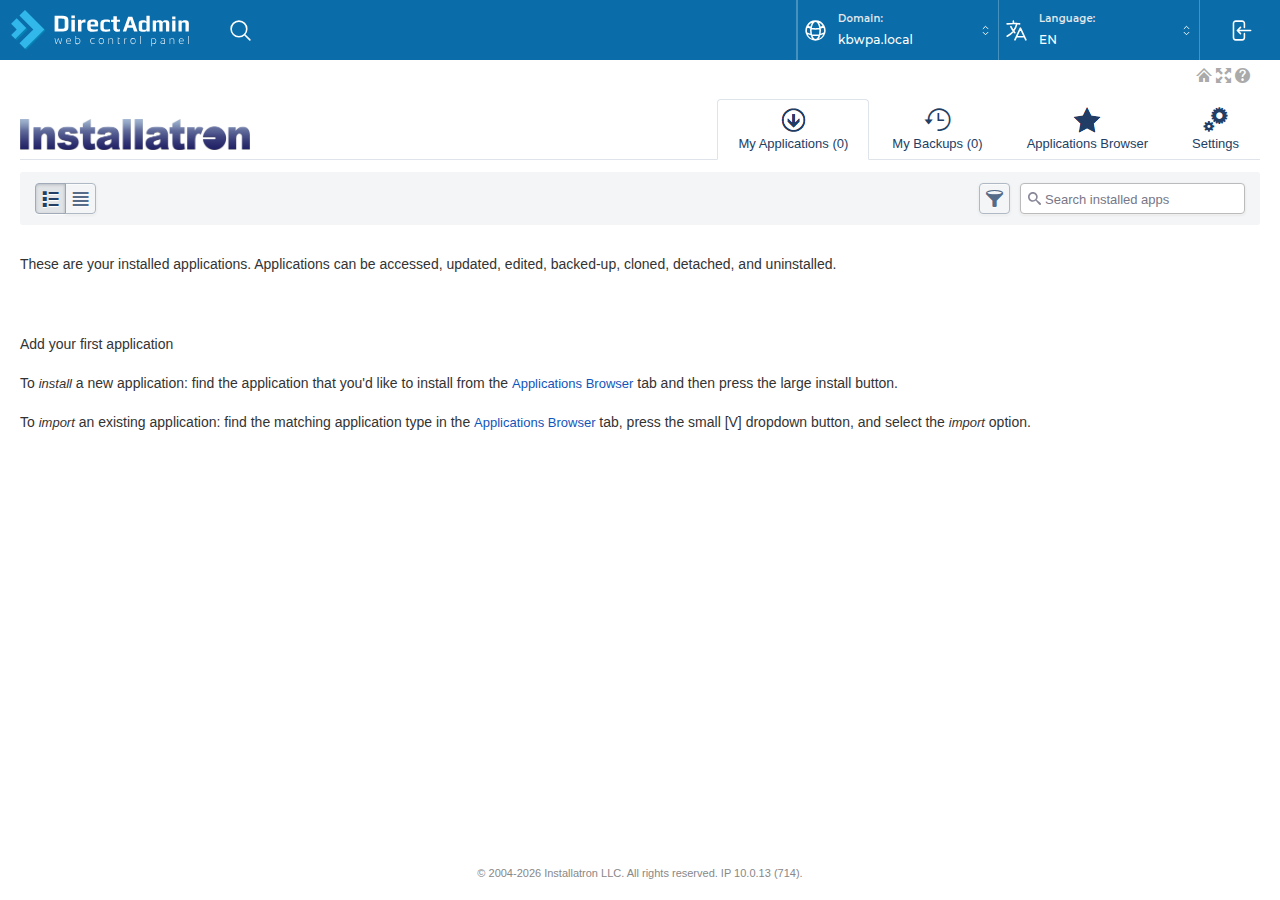
Het tabblad My Applications Klik op Backup bij uw website
Klik bij uw WordPress-website op Backup.
Maak de back-up
Laat de plek voor de back-up staan op uw eigen account, geef de back-up eventueel een label en klik op +Backup.
Een back-up terugzetten
Open My Backups
Klik in Installatron op het tabblad My Backups.
Kies Restore bij de back-up
Klik bij de back-up op het menu (≡) en kies Restore.
Kies de oorspronkelijke plek
Kies om de back-up terug te zetten op de plek waar de website stond toen u de back-up maakte.
Zet de back-up terug
Bevestig het terugzetten. Wat rood staat, wordt overschreven door de back-up.
Wilt u dat wij een back-up voor u terugzetten, of hebt u vragen over back-ups? Neem contact met ons op. De dagelijkse back-ups van ons platform zet u zelf terug met JetBackup; zie Hoe kan ik een back-up terugzetten met JetBackup?
Gerelateerde artikelen
Bedankt voor je reactie.