

Hoe stel ik twee-factor-authenticatie in voor DirectAdmin?
Wij raden aan uw DirectAdmin-account extra te beveiligen met twee-factor-authenticatie (2FA). U logt dan niet alleen in met uw wachtwoord, maar ook met een code uit een app op uw telefoon. DirectAdmin noemt dit Two-Step Authentication.
Voordat u begint
- U hebt uw inloggegevens van DirectAdmin nodig, en een authenticator-app op uw telefoon, zoals Google Authenticator of Microsoft Authenticator.
- DirectAdmin staat standaard in het Engels; de menu's en knoppen in dit artikel heten daarom zoals u ze op het scherm ziet. Staat DirectAdmin bij u in het Nederlands, dan kan DirectAdmin de Nederlandse namen tonen, zoals Geavanceerde Functies in plaats van Advanced Features, Twee-Staps Authenticatie in plaats van Two-Step Authentication en Maak een geheime sleutel aan in plaats van Generate Secret.
Log in op DirectAdmin
Open Two-Step Authentication
Klik onder Advanced Features op Two-Step Authentication.
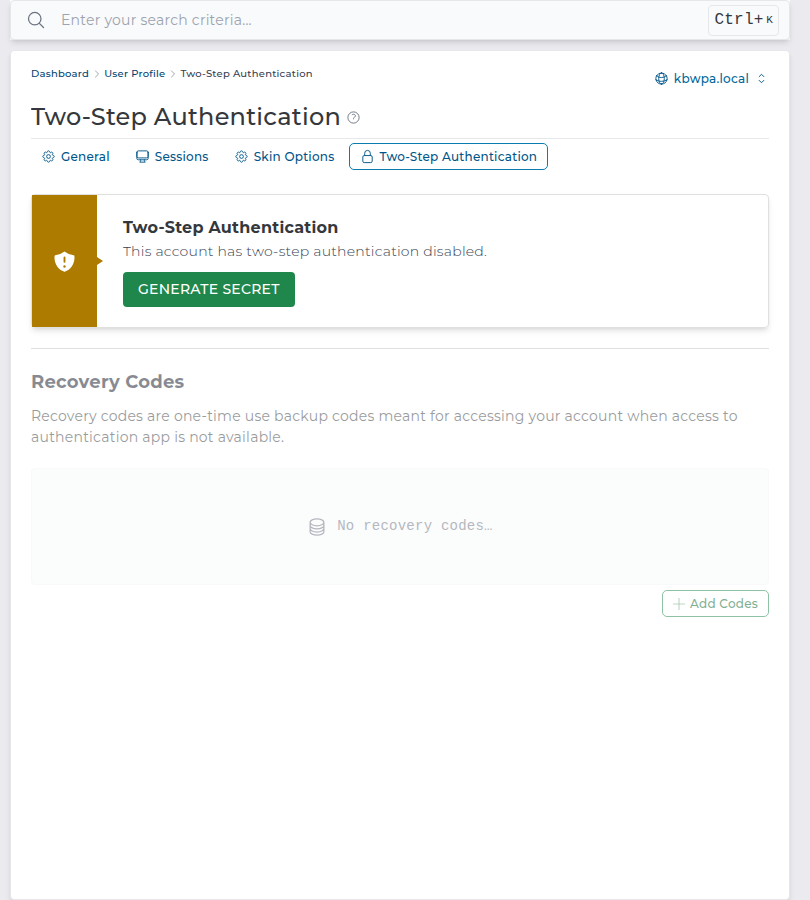
Het tabblad Two-Step Authentication Klik op Generate Secret
DirectAdmin toont onder Setup Authentication een QR-code en een sleutel.
Scan de QR-code
Scan de QR-code met uw authenticator-app. Kunt u niet scannen, typ dan de sleutel in de app.
Vul de code uit de app in
Typ onder Check one-time password de code die de app toont bij One-Time Code.
Zet 2FA aan
Klik op Enable Two-Step authentication.
Komt u er niet uit? Neem contact met ons op.
Gerelateerde artikelen
Bedankt voor je reactie.